Versão 1.7, de 13/10/2026. Para fábricas de artefatos de cimento: blocos, pavers, tubos, guias, lajes e pré-moldados.
Este manual é curto de propósito. Cada perfil tem a sua seção e os caminhos são os do menu. Quando o caminho muda entre os modos, aparecem os dois:
- Simples: menu enxuto, para o dia a dia.
- Profissional: menu completo, com seções que abrem e fecham.
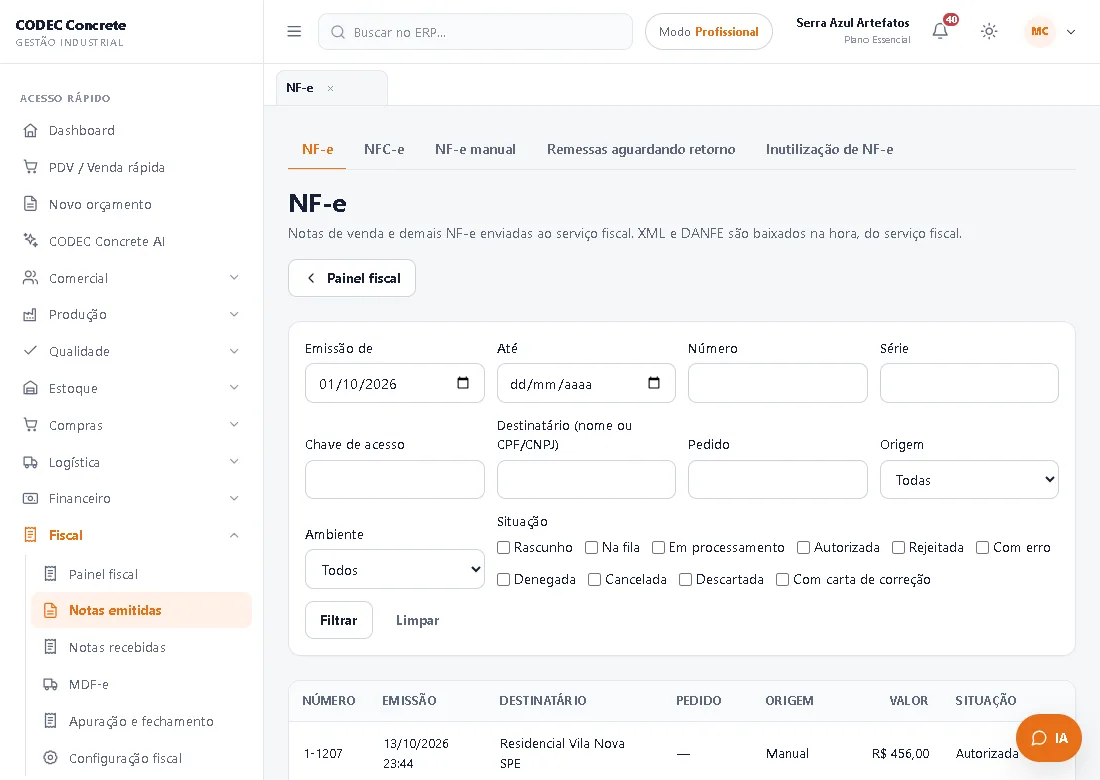
- Módulos com abas: o menu mostra uma entrada por módulo (a página-mãe, ex.: Notas emitidas), e as telas do mesmo assunto ficam em abas no topo da página (NF-e | NFC-e | NF-e manual | Remessas aguardando retorno | Inutilização de NF-e). Os caminhos deste manual aparecem como Módulo → aba. Cada pessoa vê só as abas que pode abrir; quem pode abrir uma aba só vê no menu o nome dela, e a página fica sem a barra de abas.
- Notas fiscais: no Simples, as telas fiscais do dia a dia ficam no grupo Notas fiscais; no Profissional, no grupo Fiscal, com o Painel fiscal primeiro. O capítulo 10 explica tudo o que é fiscal, da implantação ao fechamento do mês.
Sumário
- Primeiros passos (todos)
- Administrador — implantação
- Vendedor
- Produção
- Qualidade
- Estoque
- Compras
- Expedição
- Financeiro
- Notas fiscais
- Gestão
- CODEC Concrete AI (assistente)
- Dúvidas frequentes
1. Primeiros passos (todos)
Entrar
- Acesse o endereço da sua empresa e informe e-mail e senha. "Lembrar acesso" mantém você conectado neste navegador.
- Sessão única: cada usuário fica conectado em um navegador por vez. Entrar em outro lugar encerra a sessão anterior, que mostra "Sua conta foi acessada em outro dispositivo. Por segurança, esta sessão foi encerrada." e o botão Entrar novamente.
- Esqueceu a senha: clique em "Esqueci minha senha" na tela de login, informe o e-mail e clique em Enviar instruções. Você recebe um link temporário para criar a senha nova.
A tela
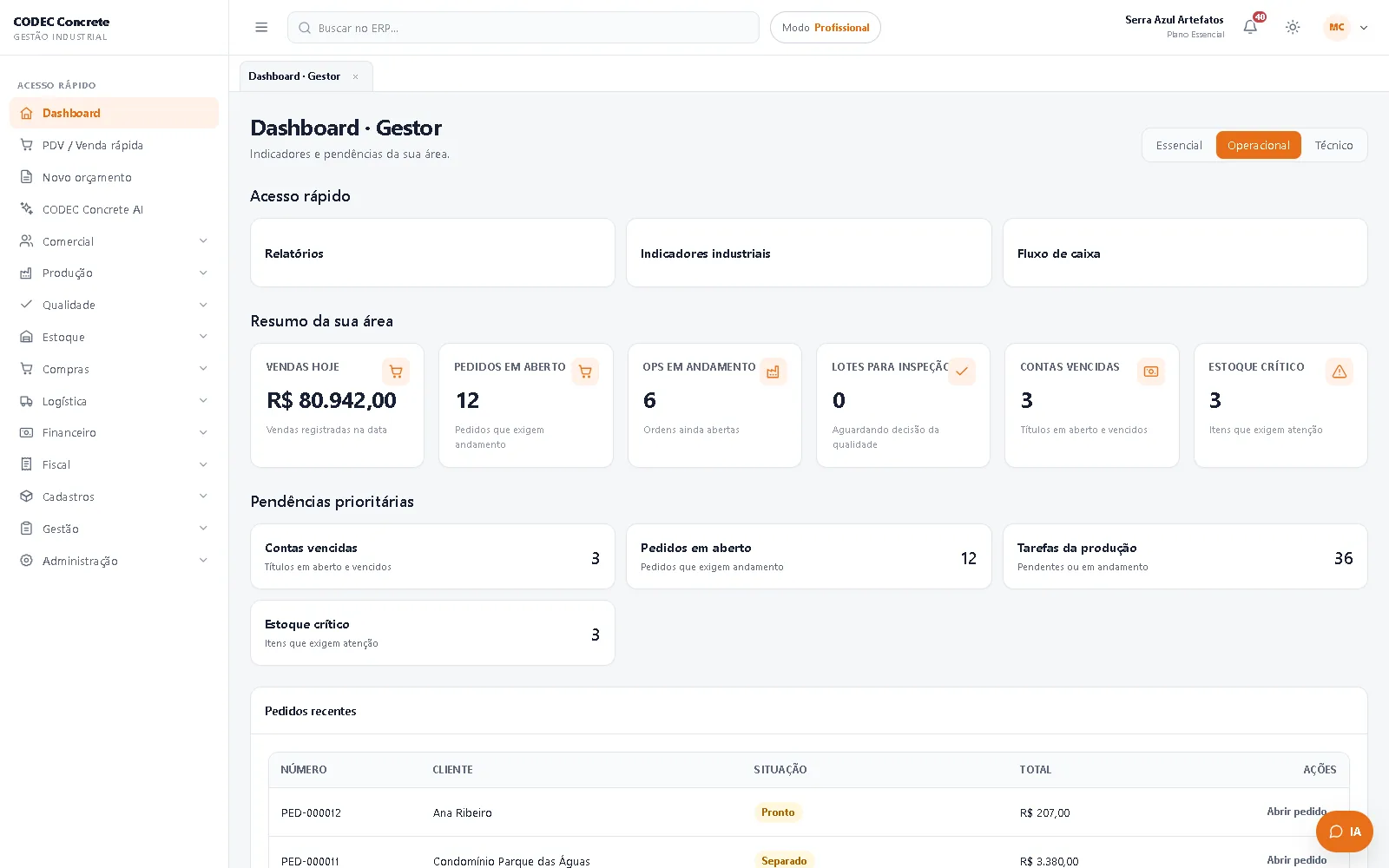
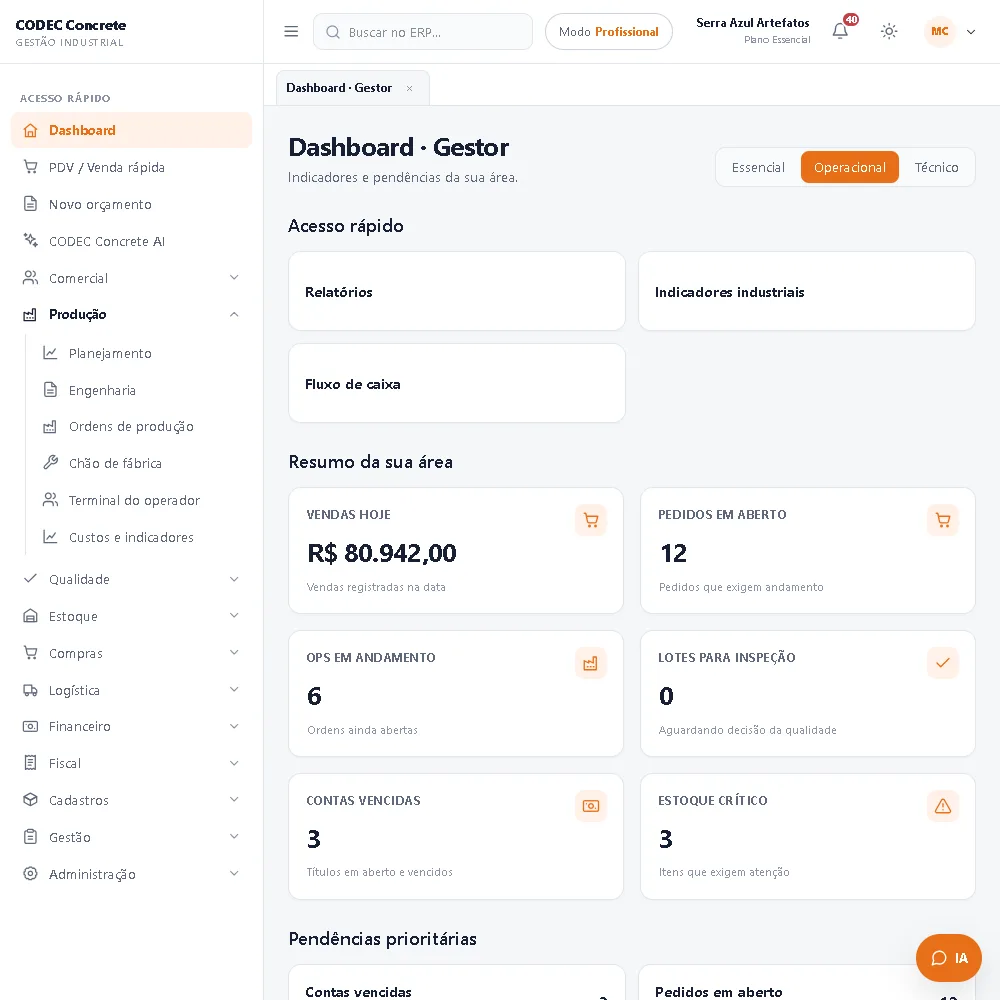
- Menu lateral: o botão de três linhas, no topo, recolhe o menu (fica só com os ícones) e expande de novo; o sistema lembra a sua escolha. No celular, ele abre e fecha o menu. Fica destacada a página-mãe da tela aberta (e a seção dela); no topo da tela, a aba aberta fica sublinhada. Nas telas de detalhe, edição e visão 360, ficam destacadas a página-mãe e a aba de onde elas vêm (ao editar um orçamento, Orçamentos; na visão 360 de um lote, Saldos e consultas → Lotes). No celular, as abas rolam para o lado.
- Busca do topo ("Buscar no ERP..."): procure telas ("inventário", "fluxo de caixa"), inclusive as que ficam em abas, e registros (cliente, pedido, produto, OP). No Simples, ela também encontra telas do menu Profissional, desde que você tenha permissão para abri-las.
- Modo Simples / Profissional: o botão "Modo" do topo troca só para você (a mesma escolha fica em Meu perfil → Experiência). Comece no Simples. Quem planeja produção, cuida do estoque detalhado, fecha o financeiro ou cuida da parte fiscal usa o Profissional.
- Tema: ícone de sol no topo, com Claro, Escuro ou Sistema (segue o computador).
- Notificações: sino no topo, com "Marcar todas como lidas" e "Ver todas as notificações" (não há item de menu; a busca também acha "notificações").
- Seu menu (canto direito): Meu perfil e Sair. Para administradores, também Empresa, Usuários e permissões e Assinatura (no Simples) e, nos dois modos, Configurações, Importar cadastros, Plataforma / backups e Auditoria (esta, para quem tem a permissão de auditoria).
- Meu perfil: nome, e-mail, modo de experiência e Alterar senha (mínimo de 12 caracteres). Trocar o e-mail ou a senha pede a senha atual.
O que você vê depende do seu perfil
O administrador define o que cada pessoa pode fazer. Se uma tela não aparece, peça a permissão a ele.
2. Administrador — implantação

Faça nesta ordem, uma vez:
- Empresa:
- Onde: seu menu → Empresa (Simples) ou Empresa → Dados da empresa (Profissional, seção Administração).
- O que preencher: razão social, nome fantasia, CNPJ, telefone, e-mail, fuso horário (obrigatório), endereço (o CEP preenche o código IBGE do município), a logomarca (PNG, JPEG ou WebP, até 2 MB) e o Modo padrão da empresa (os usuários que herdam o padrão acompanham essa escolha). Clique em Salvar dados da empresa.
- Configuração fiscal (para emitir nota): inscrição estadual (sem inscrição, escreva ISENTO), inscrição municipal, CNAE fiscal (digite o código ou parte da descrição e escolha na lista) e, se a empresa vai apurar IBS/CBS, "Habilitar apropriação de créditos IBS/CBS". O regime aparece fixo como Simples Nacional. Detalhes no capítulo 10.
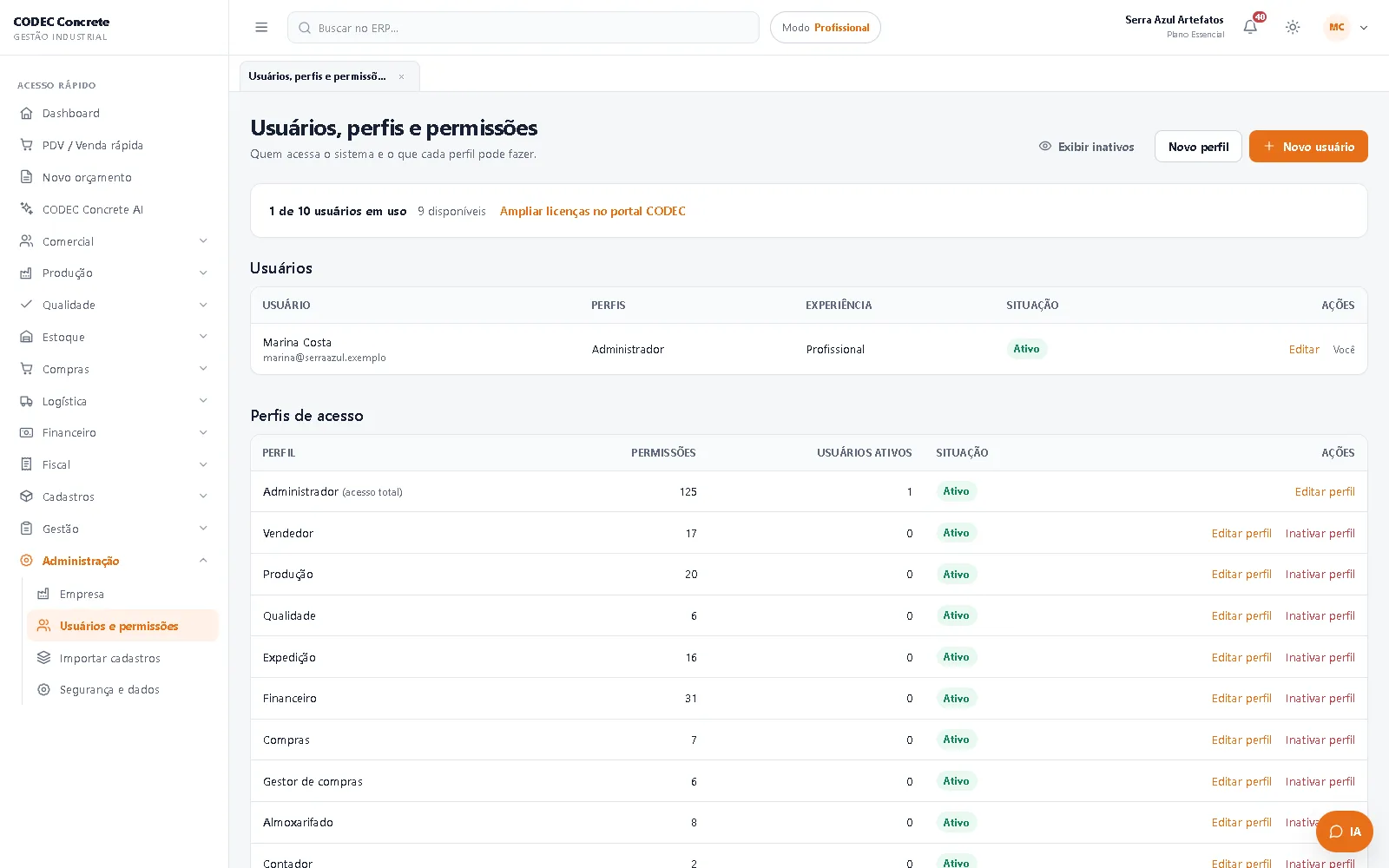
- Usuários e permissões: seu menu → Usuários e permissões (Simples) ou Administração → Usuários e permissões (Profissional).
- Novo usuário: um por pessoa (senha com pelo menos 12 caracteres). Senhas não se compartilham. A tela mostra quantos usuários do plano estão em uso; para mais, use "Ampliar licenças no portal CODEC".
- Perfis-modelo: Vendedor, Produção, Qualidade, Expedição, Financeiro, Compras, Gestor de compras, Almoxarifado e Contador (só consulta a parte fiscal e baixa o fechamento fiscal do mês). Ajuste o que precisar ou crie um perfil com Novo perfil.
- Responsável fiscal: não há perfil-modelo; dê as permissões "Fiscal — …" à pessoa que cuida das notas (tabela no capítulo 10.1).
- Desativar: o usuário que sai da empresa é desativado, não apagado. O titular do contrato não pode ser desativado.
- Compras: quem compra precisa de alguém que aprove, porque ninguém aprova o próprio pedido. Dê o perfil "Gestor de compras" (aprovar compras e alçadas) a outra pessoa; enquanto só o Administrador aprova, os pedidos criados por ele ficam sem aprovador, e as telas de Aprovações e Alçadas avisam.
- Configurações: seu menu → Configurações (os dois modos) ou Empresa → Configurações (Profissional). Na tela "Configurações da empresa":
- Caixa geral (baixas em dinheiro) e conta bancária padrão (PIX, transferência, boleto).
- Multa por atraso e juros de mora das contas a receber.
- Rendimento por betonada: verde a partir de 95% e amarelo a partir de 90% (padrão); abaixo disso, vermelho.
- Também: cartão corporativo (dia de fechamento e de vencimento da fatura), limite dos vales de funcionários, dias padrão de cura, alerta de desvio de consumo, tempo de saída automática do Terminal do operador, prazo de devolução de paletes, chave PIX da empresa, frete sugerido (por tonelada e mínimo por viagem) e reserva automática de estoque. Clique em Salvar configurações.
- Motivos de parada: seção própria, com Adicionar motivo e Salvar motivos de parada.
- Cadastros básicos: unidades, categorias, conversões (m², milheiro, peça, palete) (abas Unidades, Categorias e Conversões da página Produtos / Insumos, ou Produtos no Simples) e formas de pagamento (Configurações financeiras → Formas de pagamento, no Profissional); condições de pagamento, plano de contas e centros de custo ficam em Configurações financeiras (Profissional). No Simples, as formas de pagamento e as configurações financeiras abrem pela busca do topo (ex.: "formas de pagamento") ou pelo modo Profissional durante a implantação.
- Importar cadastros: seu menu → Importar cadastros (os dois modos) ou Administração → Importar cadastros (Profissional). Escolha o que importar (Clientes, Fornecedores, Transportadoras, Produtos e matérias-primas ou Saldo inicial de estoque) e envie a planilha CSV (separada por ";" ou ","; até 2.000 linhas).
- Modelo: em cada tipo, clique em Baixar modelo CSV. O arquivo traz o cabeçalho certo e uma ou duas linhas de exemplo fictícias (abre direto no Excel). Apague o exemplo, preencha e envie. O modelo não leva dados da empresa.
- Conferir planilha mostra a prévia; nada é gravado antes de Confirmar importação, e se houver qualquer erro, nada é gravado.
- Fornecedores e transportadoras: mesmas colunas do cliente, sem limite de crédito. A prévia recusa CPF/CNPJ ou e-mail repetidos na planilha ou já cadastrados em qualquer contato (cliente, fornecedor ou transportadora).
- Dados fiscais do cliente: a planilha não leva inscrição estadual, indicador de contribuinte nem código IBGE. Depois de importar, complete-os no cadastro de cada cliente que vai receber NF-e (o CEP do endereço preenche o código IBGE). O Pronto para emitir? lista os clientes com pendência (capítulo 10.4).
- Fichas técnicas (traços):
- Onde: Fichas técnicas (Simples, seção Produção) ou Engenharia → Fichas técnicas (Profissional, seção Produção). A mesma página-mãe tem as abas Roteiros, Moldes e Máquinas e capacidade.
- Sem ficha aprovada, a ordem de produção não dá baixa de cimento, areia, pedra e aditivos, e o custo fica incompleto.
- Traços de referência: os que vêm com a implantação são exemplos. Valide com ensaio antes de usar.
- Saldos iniciais: seu menu → Importar cadastros (ou Administração → Importar cadastros, no Profissional) → Saldo inicial de estoque. Importe os produtos antes. Conte o pátio e o almoxarifado e envie as quantidades em planilha (SKU, quantidade, custo unitário, local e lote); para produto que controla lote, a importação cria o lote informado ou o lote de implantação. O Inventário é para as contagens depois da implantação: ele não cria lote e recusa sobra sem lote.
- Funcionários:
- Onde: Funcionários (Simples, seção Produção; Profissional, seção Cadastros).
- Senha de apontamento: cadastre a senha (4 a 8 dígitos) dos operadores do Terminal do operador. Também é possível gerar um crachá (QR) do terminal; ele aparece uma vez só.
- Motorista: no bloco "Motorista (CNH)", marque "É motorista" para o funcionário aparecer como condutor nas cargas. Para marcar, o CPF precisa estar no cadastro (o MDF-e leva o CPF do condutor).
- Motorista autônomo, proprietário de caminhão e seguradora: são contatos (Clientes / Fornecedores), no bloco "Transporte e seguro (MDF-e)". O autônomo é fornecedor, pessoa física, com CPF válido, "É motorista autônomo (condutor de carga)" marcado e tipo de transportador TAC (CNH opcional); nunca é cadastrado como transportadora. O proprietário de caminhão de terceiro tem RNTRC (8 dígitos) e o tipo de transportador (TAC com CPF; ETC ou CTC com CNPJ). A seguradora é pessoa jurídica com CNPJ e "É seguradora de carga" marcado.
- Vendedores e comissão (Comissões → Vendedores e representantes, nos dois modos):
- Novo vendedor: cadastre os vendedores internos (ligados a um usuário) e os representantes externos (ligados ao fornecedor que recebe a comissão);
- o favorecido do contas a pagar da comissão pode ser qualquer contato e é obrigatório para fechar a comissão. Para o vendedor interno, marque "criar o favorecido a partir do usuário escolhido": não é preciso cadastrá-lo como fornecedor;
- informe a comissão padrão (%) e, se quiser, um percentual diferente por categoria de produto;
- em Comissões → Comissões (seção Comercial, no Profissional; Vendas, no Simples), escolha a base de cálculo da empresa em "Calcular a comissão sobre": venda confirmada ou valor recebido. A mudança vale para os pedidos confirmados depois dela.
- Formação de preço (Preços → Formação de preço, no Profissional; no Simples, use a busca): informe impostos sobre a venda, despesas fixas, despesas variáveis (frete, perdas), comissão média, taxa média de cartão e margem desejada.
- CRM e Preços (Tabelas de preço e Formação de preço) ficam só no menu Profissional; no Simples, use a busca. Favoritos do PDV é aba do PDV, e Metas de vendas é aba de Comissões, nos dois modos.
- Régua de cobrança (Contas a receber e pagar → Cobrança; no Simples, Receber / Pagar → Cobrança): dias de aviso antes do vencimento, até 4 etapas de atraso e após quantos dias bloquear o crédito (0 = não bloquear). Clique em Salvar régua.
- Notas fiscais: se a empresa vai emitir NF-e, NFC-e ou MDF-e pelo Concrete, siga a implantação fiscal do capítulo 10.2 antes da primeira venda com nota.
- Backups (seu menu → Plataforma / backups, nos dois modos, ou Segurança e dados → Plataforma / backups, no Profissional): Gerar backup agora faz a cópia dos dados da empresa (ficam as 10 mais recentes). Baixar aparece só para o perfil Administrador; Restaurar exige a permissão de restaurar backup. Os dois pedem a sua senha, e o sistema faz um backup preventivo antes de restaurar. Depois de restaurar, a emissão de notas fica bloqueada até a conferência (capítulo 10.2).
- API de faturamento (Segurança e dados → Tokens da API, no Profissional; no Simples, busque "token"; precisa da permissão de integrações): se um sistema externo de faturamento vai ler e confirmar pedidos, emita um token para ele. Os registros das integrações (eventos enviados e chamadas recebidas pela API) e o reprocessamento são acompanhados pelo suporte CODEC.
- Usuário integrador: o token age em nome de um usuário da empresa. Esse usuário precisa ter no perfil as permissões "Integração de faturamento (API)" dos escopos escolhidos; sem elas a emissão é recusada e a tela explica o que falta.
- Escopos e validade: marque só o necessário (Consultar pedidos, Consultar situação do pedido, Confirmar faturamento ou erro, Cancelar faturamento) e a validade em dias (padrão 365, até 730). Clique em Emitir token.
- Segredo: aparece uma única vez, logo após a emissão. Use o botão Copiar token e guarde no sistema de faturamento; se perder, revogue e emita outro.
- Revogar: na lista (nome, usuário, escopos, criado em, expira em, último uso e situação), informe a sua senha e clique em Revogar. O token deixa de funcionar na hora.
- Emitir e revogar pedem a sua senha e ficam na Auditoria (sem o segredo).
- Rotina do administrador (Profissional, Administração):
- Fila de processamento: as tarefas em segundo plano (backups, notificações e integrações) são acompanhadas pelo suporte CODEC. Se a tela de backups avisar que nenhum processador da fila enviou sinal, ou se um backup ou envio ficar parado, avise o suporte da CODEC.
- Assinatura (Empresa → Assinatura): o plano contratado e as licenças.
- Perguntas não entendidas pela IA: as perguntas que o assistente não soube responder chegam ao suporte CODEC (com o texto mascarado e sem identificar quem perguntou), que cria os sinônimos e as consultas novas. Não há tela na empresa.
- Auditoria (seu menu, ou Segurança e dados → Auditoria no Profissional): quem fez o quê e quando. A coluna Alterações mostra o nome de cada campo em português, com o valor antes e depois.

3. Vendedor
Venda no balcão (PDV)
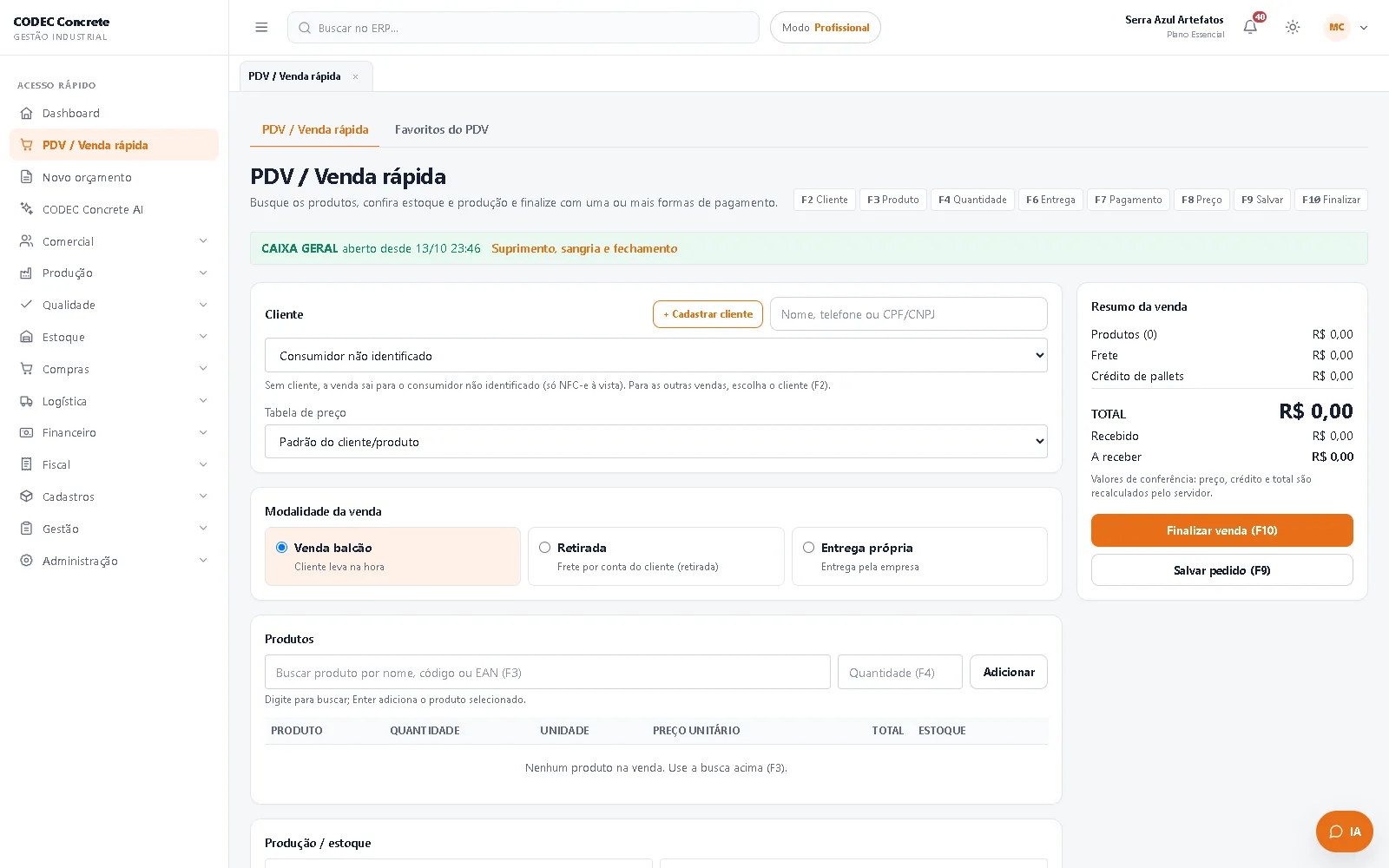
- Abra o caixa do dia: Caixa (Simples, seção Vendas) ou Caixas (Profissional, seção Financeiro). O próprio PDV, com o caixa fechado, mostra o quadro "Abertura de caixa" (saldo inicial e sua senha) com o botão Abrir caixa. Sem caixa aberto, a venda não é finalizada. Sem caixa cadastrado para você, peça ao administrador.
- Monte a venda: Vender (Simples, seção Vendas) ou PDV / Venda rápida (Profissional, Acesso rápido). Escolha o cliente (F2; ou + Cadastrar cliente) e adicione os produtos (F3), pela busca ou pelos Favoritos (um clique adiciona a quantidade do campo F4, ou 1). Os favoritos são montados na aba Favoritos do PDV, no topo do próprio PDV (para quem tem a permissão).
- O quadro do cliente mostra CPF/CNPJ, crédito disponível, em aberto e vencido.
- Modalidade da venda: venda balcão, retirada ou entrega própria (F6). Na entrega, o PDV mostra a data possível de entrega (confirme a data combinada com o cliente) e o frete sugerido.
- Produção / estoque: usar o estoque disponível ou produzir todo o pedido.
- Produto sem controle de estoque (serviço, frete como item, revenda sem estoque): a linha mostra "Sem controle de estoque". Ele não reserva, não falta, não gera OP e não muda a data possível de entrega (capítulo 6).
- Pallets da empresa ou do cliente, e a observação da venda (sai no comprovante).
- Unidade: venda em peça, m², milheiro ou palete. O preço é convertido automaticamente.
- Finalize: Finalizar venda (F10) e escolha a forma de pagamento (F7). Dá para dividir em várias formas (+ Forma, "Restante") e parcelar no cartão. Cartão vira um recebível em "Cartões e recebíveis". Com a NFC-e ligada, os botões são Finalizar com NFC-e e Finalizar com NF-e (capítulo 10.8). Sem a NFC-e, o botão principal é Confirmar venda (venda sem nota). Os botões de nota nunca somem: quando a emissão não está disponível, aparecem desabilitados com o motivo logo abaixo (capítulo 10.8). O comprovante (A4 ou Bobina 80 mm) é oferecido só para a venda finalizada, para quem pode imprimir pedidos.
- No fim do dia: em "Suprimento, sangria e fechamento" (barra do PDV), feche o caixa com a conferência dos valores.
Atalhos do PDV: F2 Cliente, F3 Produto, F4 Quantidade, F6 Entrega, F7 Pagamento, F8 Preço, F9 Salvar, F10 Finalizar.
Nota fiscal da venda
- NFC-e e NF-e no PDV, venda para consumidor não identificado, CPF na nota, troco, DANFCE, cancelamento e troca da NFC-e por NF-e: capítulo 10.8.
- NF-e do pedido (pedido com separação e entrega): capítulo 10.6.
- Se a nota for recusada e você não cuida da parte fiscal, a tela mostra "Avise o responsável fiscal (venda nº X)".
Pedido em rascunho
- "Salvar pedido (F9)" guarda um rascunho: não reserva estoque, não gera financeiro e não presume forma de pagamento. Impresso (Imprimir rascunho), sai como "Pedido em rascunho — sem valor de comprovante".
- Finalizar: na lista "Pedidos em rascunho" do PDV, escolha a forma de pagamento (obrigatória), o que fazer quando faltar estoque (reservar o disponível e gerar OP do que falta, ou OP da quantidade total) e clique em "Finalizar". A lista mostra os 20 mais recentes, tem busca por número ou cliente e o link "Ver todos os rascunhos".
- Editar: na tela do pedido em rascunho (ou na lista do PDV), use "Continuar no PDV". O PDV abre com o cliente, os itens e os preços do rascunho; ao salvar ou finalizar, a venda nova substitui o rascunho, que fica cancelado (com registro na Auditoria). Rascunho com várias formas de pagamento também se finaliza por aí.
- Descartar rascunho: quem criou o rascunho pode descartá-lo na tela do pedido (motivo opcional), mesmo sem a permissão de cancelar pedidos.
Cancelar uma venda paga
- Na tela do pedido com pagamento recebido ou OP, "Cancelar venda" faz tudo num passo só: cancela a OP ainda não iniciada, estorna as baixas recebidas (o dinheiro sai do caixa ou da conta onde entrou) e cancela o pedido, liberando as reservas. O motivo é obrigatório (pelo menos 5 caracteres). Pedido sem pagamento nem OP tem o botão Cancelar comum.
- Exige as permissões de cancelar pedido e de estornar baixas (Financeiro ou administrador).
- É recusado, sem mexer em nada, se houver OP iniciada, carga, entrega ou retirada, nota fiscal viva ou baixa que não possa ser estornada automaticamente. A mensagem lista todos os motivos. Com nota fiscal autorizada, cancele a nota antes (capítulo 10).
Orçamento e pedido
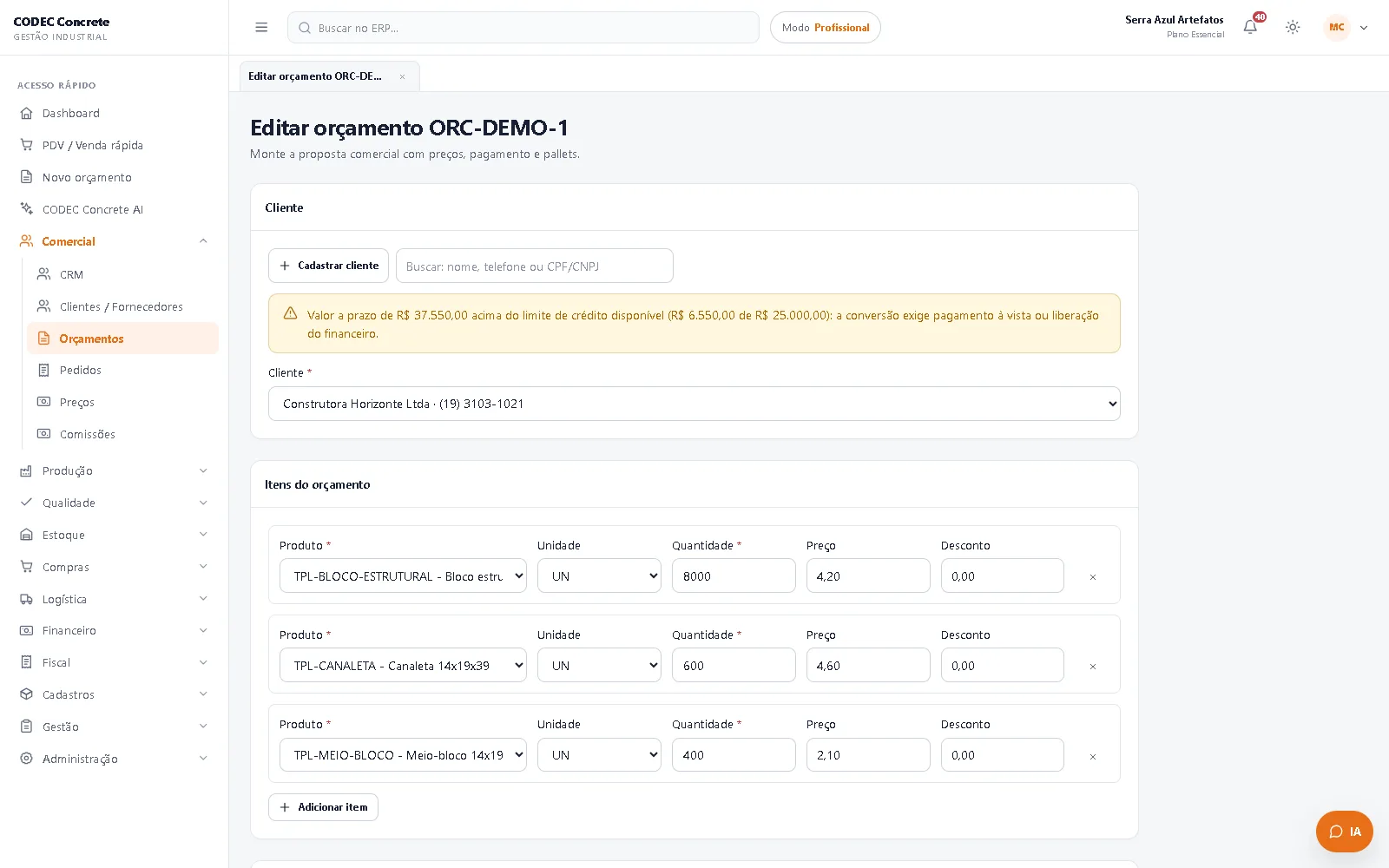
- Crie o orçamento: Novo orçamento. Use "Usar frete sugerido" e informe a previsão de entrega ou retirada. Se o cliente estiver com crédito bloqueado ou o valor a prazo passar do limite de crédito disponível, o orçamento mostra um aviso (ele é salvo normalmente; a conversão a prazo segue as regras de crédito).
- Envie e acompanhe: na lista de Orçamentos, "Marcar como enviado" registra o envio ao cliente, Recusar (com motivo) registra a recusa do cliente e "Cancelar" (com motivo) encerra a proposta. Orçamento em rascunho ou enviado com a validade passada aparece como Vencido e não é enviado nem convertido: revise a validade e os preços. Editar e salvar mantém os preços e a tabela de preço gravados.
- Aprove e converta: Aprovar marca o aceite do cliente; Converter em pedido cria o pedido (também direto do rascunho ou do enviado).
- Atender pedido: o pedido convertido fica "Confirmado", ainda sem reserva nem OP. Na tela do pedido, use "Atender pedido" para reservar o estoque livre e os lotes em cura liberados até a entrega e gerar a OP do que faltar (ou Reservar estoque, só para reservar). Exige a permissão de reservar estoque.
- Separação: "Enviar para separação" (pedido confirmado ou pronto) encaminha o pedido à expedição (a baixa do estoque acontece na separação e na entrega).
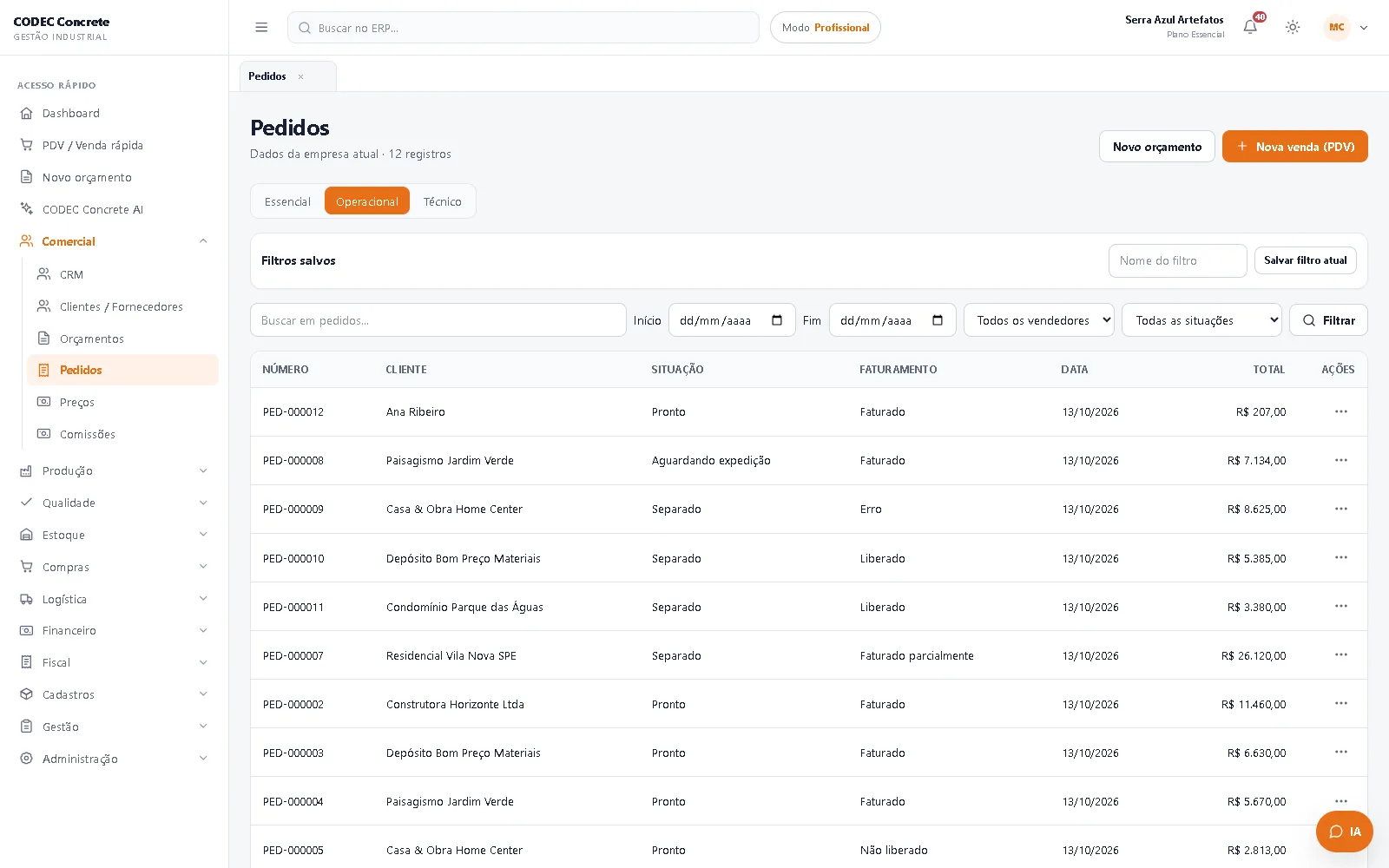
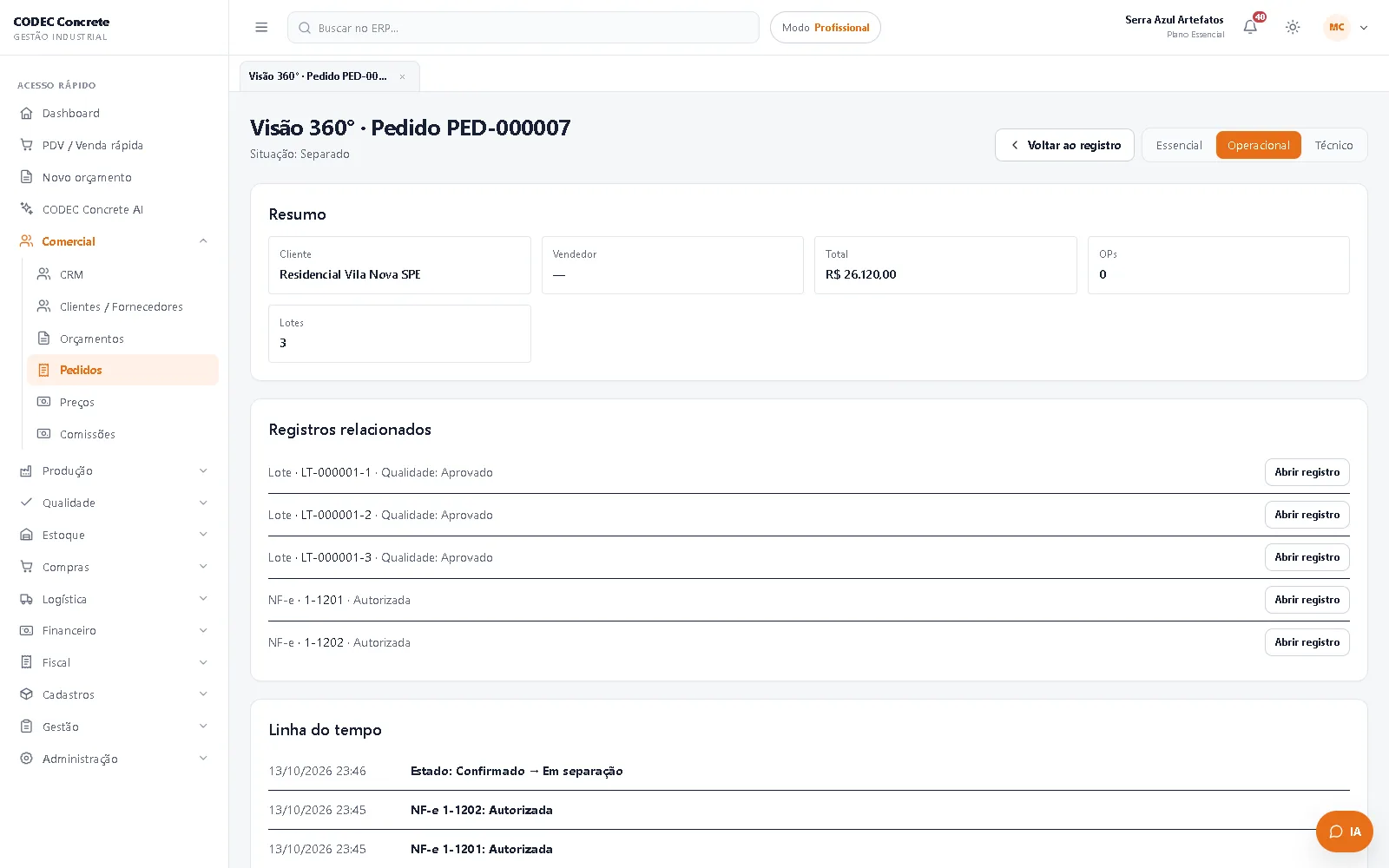
- Acompanhe: em Pedidos você vê a situação (em produção, pronto, entregue), os valores (subtotal, desconto, frete e total), a Visão 360°, as cargas, o financeiro e o quadro Faturamento fiscal (capítulo 10.6). No bloco Expedição do pedido: abrir a carga, imprimir o romaneio e o comprovante de cada entrega ou retirada.
- Quem cuida do financeiro tem no pedido as regras "Produzir só após o sinal" e "Expedir só com o vencido pago".
- Notas na Visão 360° do pedido: em "Registros relacionados" aparecem as notas do pedido (cada NF-e, por separação ou do pedido, a NFC-e do PDV e o MDF-e da carga), com a série-número, a situação e o botão "Abrir registro"; a linha do tempo mostra a autorização, o cancelamento e a carta de correção. Quem não tem acesso às notas fiscais vê só "Acesso restrito".
Vendedor e comissão
- No PDV e no orçamento: a venda fica com o vendedor da carteira do cliente (cadastro do cliente); se o cliente não tiver, com o seu. Só quem gerencia comissões vê o campo "Vendedor" e pode trocá-lo. Na conversão do orçamento vale o vendedor que está no orçamento.
- Minha comissão: Comissões → Comissões (seção Comercial; Vendas, no Simples) mostra o seu extrato; o dashboard mostra a comissão, a sua meta e as suas vendas do mês (a meta e as vendas da empresa só para quem gerencia metas ou vê todas as comissões).
- Como é calculada: sobre os produtos já com desconto, sem frete. Cancelamento e devolução descontam; na base "valor recebido", a comissão nasce a cada recebimento do cliente.
- Filtros: em Pedidos e Orçamentos, escolha Vendedor e Situação junto com a busca e o período (em Orçamentos, "Vencido" lista os em aberto com a validade passada). Quem não vê as comissões da empresa encontra no filtro só o próprio cadastro de vendedor. No extrato de Comissões há também o filtro por Cliente.
CRM: agenda, cliente, orçamento e perdas (Profissional)
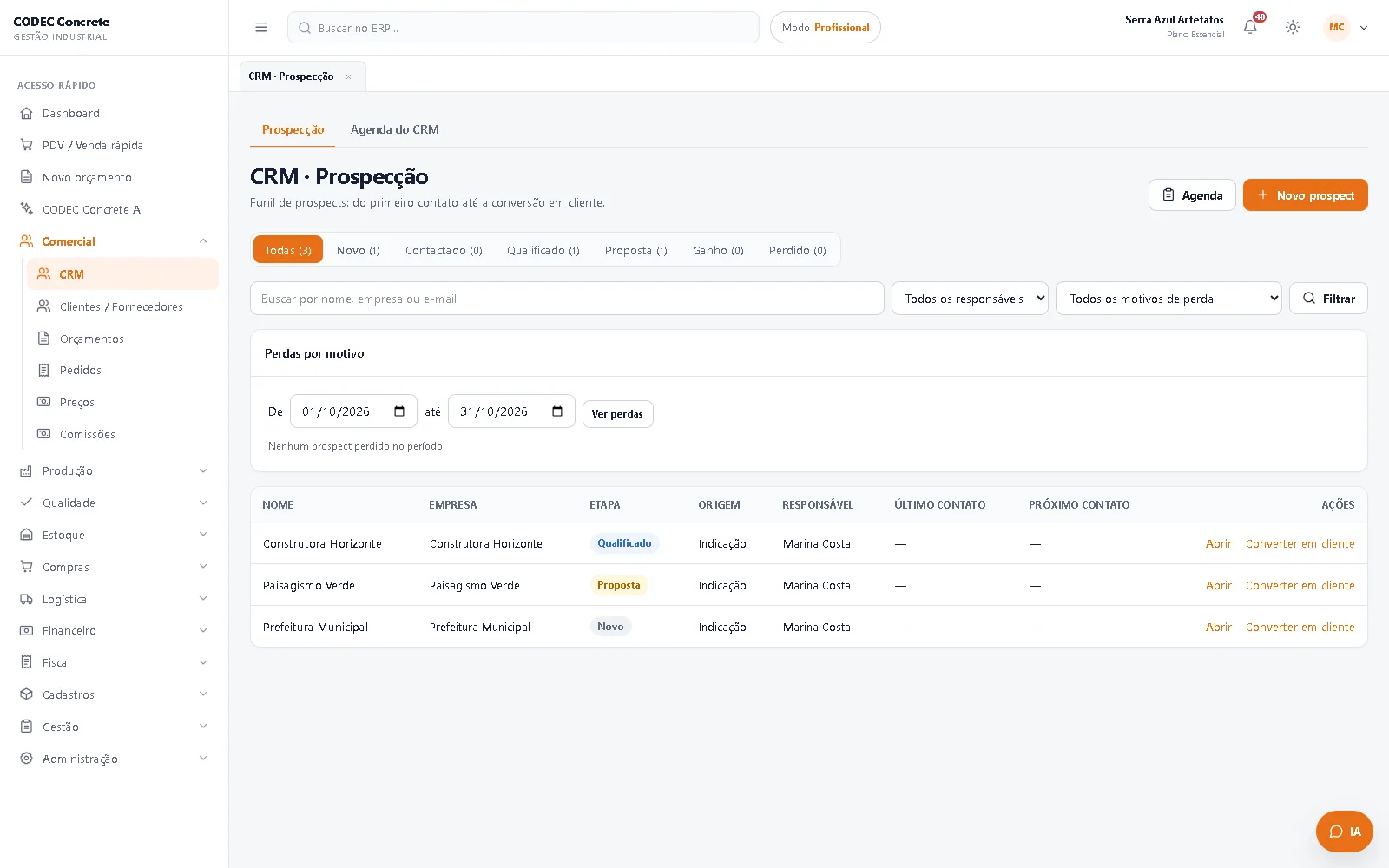
- Responsável: o prospect cadastrado nasce com você como responsável (pode trocar para outro usuário da empresa). A lista tem as abas por etapa e os filtros por responsável e por motivo de perda.
- Atividades: ligação, visita, e-mail, WhatsApp ou anotação, com Registrar atividade.
- Próximo contato: no prospect, informe data/hora e assunto do próximo contato. Ao registrar uma atividade, o formulário já traz o próximo contato: remarque ou deixe vazio se não houver.
- Agenda: CRM → Agenda do CRM (ou o botão "Agenda" no CRM) lista os contatos Atrasados, de Hoje e dos Próximos 7, 15 ou 30 dias, filtrando por responsável ("Só os meus"). Prospect ganho ou perdido sai da agenda.
- Aviso no sino: o responsável recebe "Agenda do CRM" com os contatos de hoje e os atrasados (na rotina diária e ao abrir o Dashboard).
- Cliente e orçamento: depois de "Converter em cliente", o prospect mostra Abrir cliente e Novo orçamento (o orçamento já vem com o cliente e fica ligado ao prospect, que passa para a etapa Proposta). O cliente criado na conversão entra na carteira do vendedor do responsável. A tela do prospect lista os orçamentos criados a partir dele.
- Perdido: marcar a etapa "Perdido" exige o motivo: Preço, Prazo de entrega, Fechou com concorrente, Sem retorno do cliente, Sem verba / obra adiada, Produto não atende, Crédito ou condição de pagamento ou Outro ("Outro" pede a observação da perda). O motivo aparece no prospect e na lista. Em CRM, o quadro Perdas por motivo soma os perdidos do período (padrão: mês atual; mude as datas e clique em Ver perdas), com o percentual de cada motivo; clique no motivo para ver os prospects.
Crédito do cliente
- Onde: Contas a receber e pagar → Crédito do cliente (no Simples, Receber / Pagar → Crédito do cliente).
- Para que serve: saldo a favor do cliente (adiantamento, devolução), usado em vendas futuras. No lançamento, o Financeiro informa se houve dinheiro recebido (entra no caixa ou banco) ou não.
- Quem vende consulta o saldo e usa o crédito na venda. Lançar e estornar crédito são do Financeiro (permissões próprias), pedem senha e ficam na Auditoria com cliente, valor, motivo e comprovante (A4 ou 80 mm).
- Cliente com crédito bloqueado (inadimplência ou bloqueio preventivo do financeiro): o PDV e o orçamento avisam, e o cadastro do cliente mostra o bloqueio. Ele compra à vista normalmente; venda a prazo só com a liberação do financeiro.
- Limite de crédito: definido pelo financeiro no cadastro do cliente ou em Contas a receber e pagar → Cobrança → "Crédito de um cliente". Venda a prazo acima do limite de crédito disponível (limite − títulos em aberto) só com liberação do financeiro.
- Saldos em aberto: no topo da tela, o quadro lista quem tem crédito e quanto, do maior saldo para o menor, com a data e o tipo do último movimento. Mostra também o total geral de crédito com clientes. Busque pelo nome ou pelo documento. Clique no cliente para abrir o extrato dele. Quem também pode imprimir tem o botão "Imprimir saldos" (lista A4 com a mesma busca).
4. Produção
Planejar (Profissional)
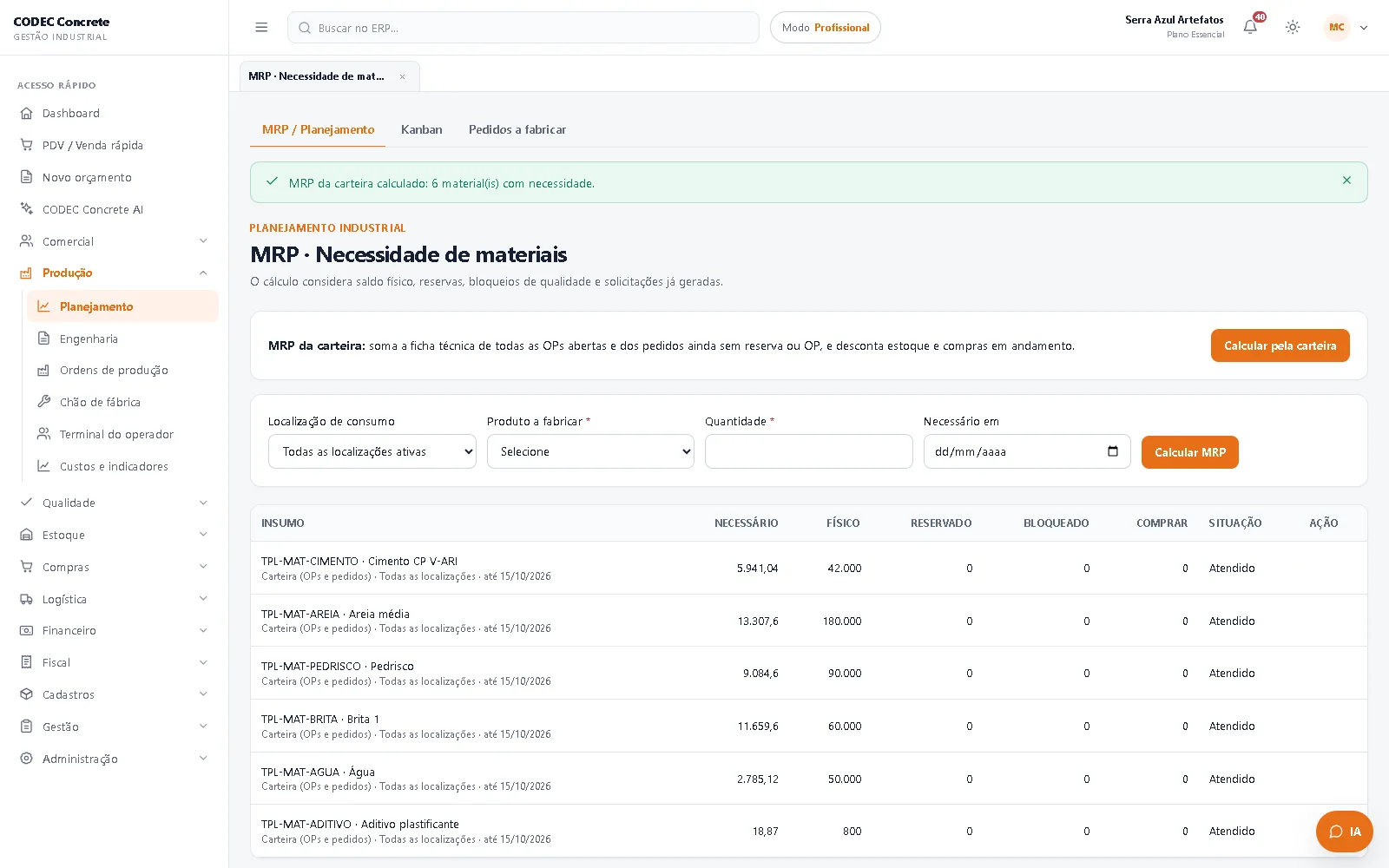
- MRP / Planejamento: calcula a necessidade de insumos pela ficha técnica (Calcular MRP, para um produto, ou Calcular pela carteira, para os pedidos), descontando o estoque e as compras em andamento, e mostra o que falta. Gerar solicitação cria a solicitação de compra do que falta. O que produzir está em Pedidos a fabricar.
- Pedidos a fabricar: lista para imprimir e levar ao pátio.
- Máquinas e capacidade: máquinas, manutenção (preventiva, corretiva, preditiva), turnos e capacidade (peças por hora, setup e eficiência) por produto; aloca a OP na máquina e na data.
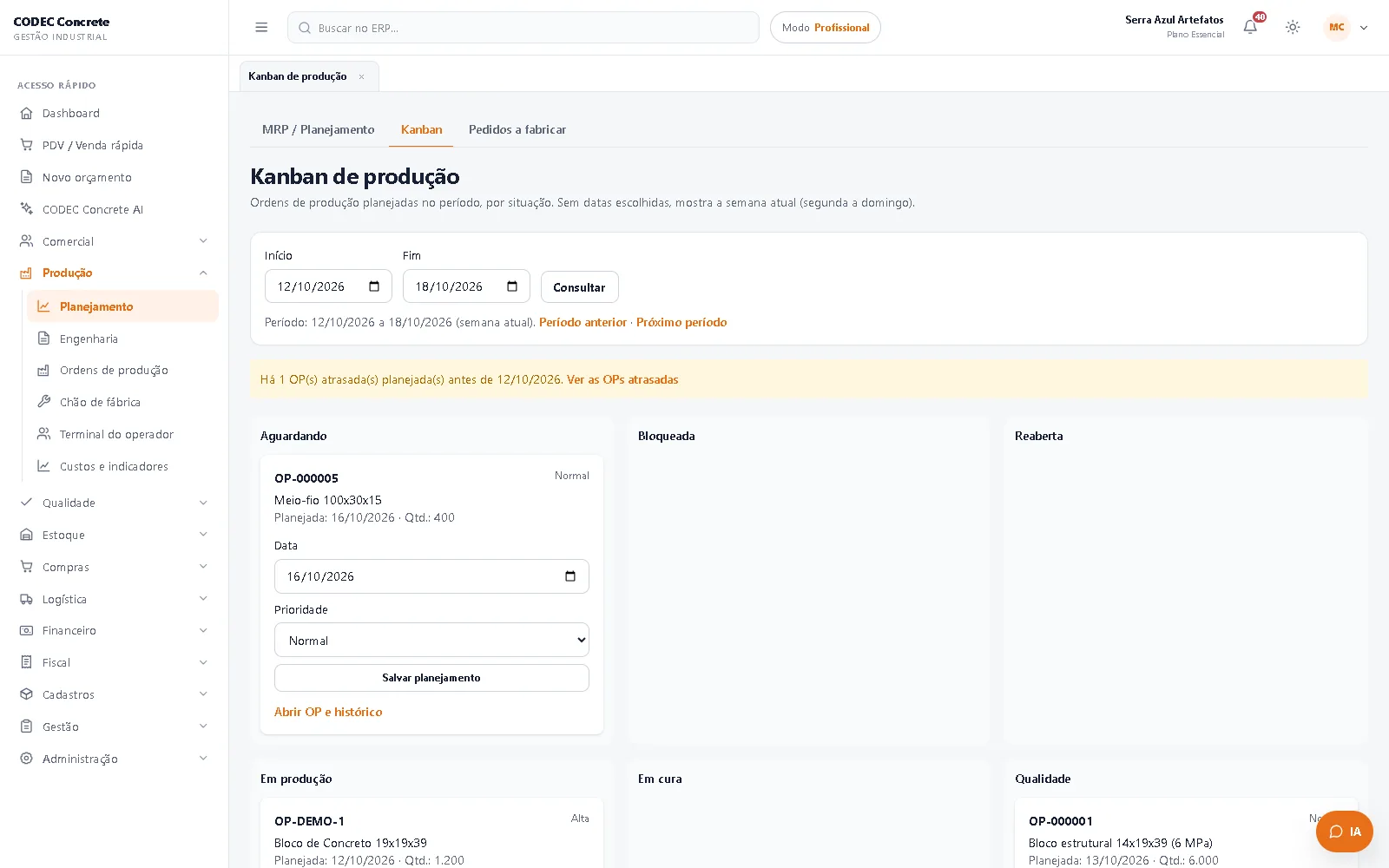
- Kanban: a fila das OPs por data e prioridade. A tela abre na semana atual (segunda a domingo); escolha Início e Fim para outro período (até 93 dias) ou use Período anterior e Próximo período. O alerta OPs atrasadas (Notificações) abre o Kanban desde a OP atrasada mais antiga até o fim da semana (no máximo 93 dias); se houver atrasadas antes do período mostrado, um aviso traz o link Ver as OPs atrasadas. Ajuste data, início, fim e prioridade e clique em Salvar planejamento.
- Rateio de custos (Custos e indicadores → Rateio de custos, no Profissional, ou "Ratear custos" na lista de OPs): distribui uma despesa comum ainda não lançada (por exemplo, a energia do mês) entre as OPs escolhidas, por horas de máquina e/ou quantidade aprovada, com referência única, valor e justificativa. Há prévia, e o rateio pode ser estornado.
Produzir
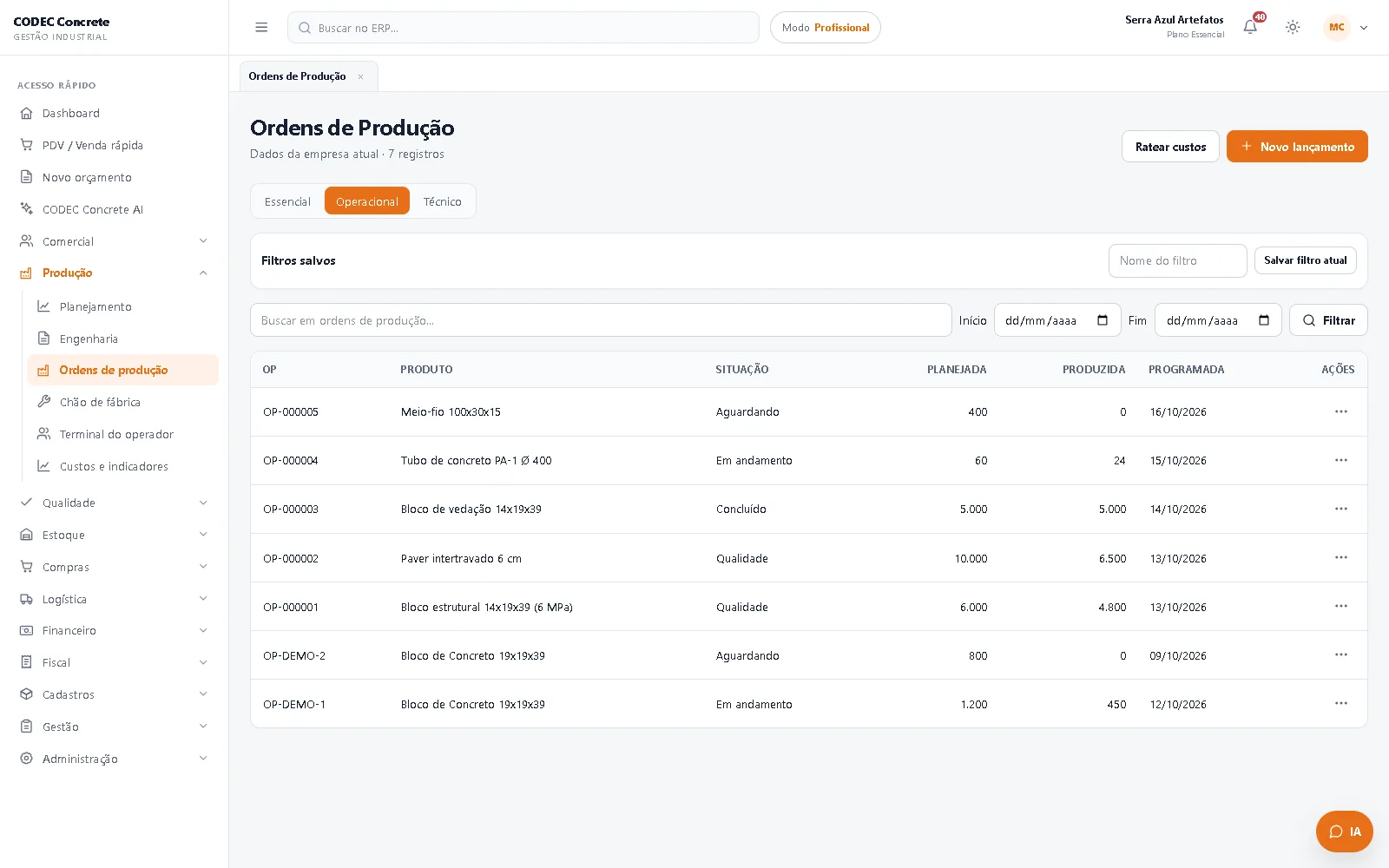
- Crie a OP: Produzir (Simples, seção Produção) ou Ordens de produção → Novo lançamento (Profissional). Informe o produto, a quantidade planejada, a data e, se a OP atende um pedido, o "Pedido atendido" (em branco, é produção para estoque). A OP gerada pelo "Atender pedido" já vem ligada ao pedido.
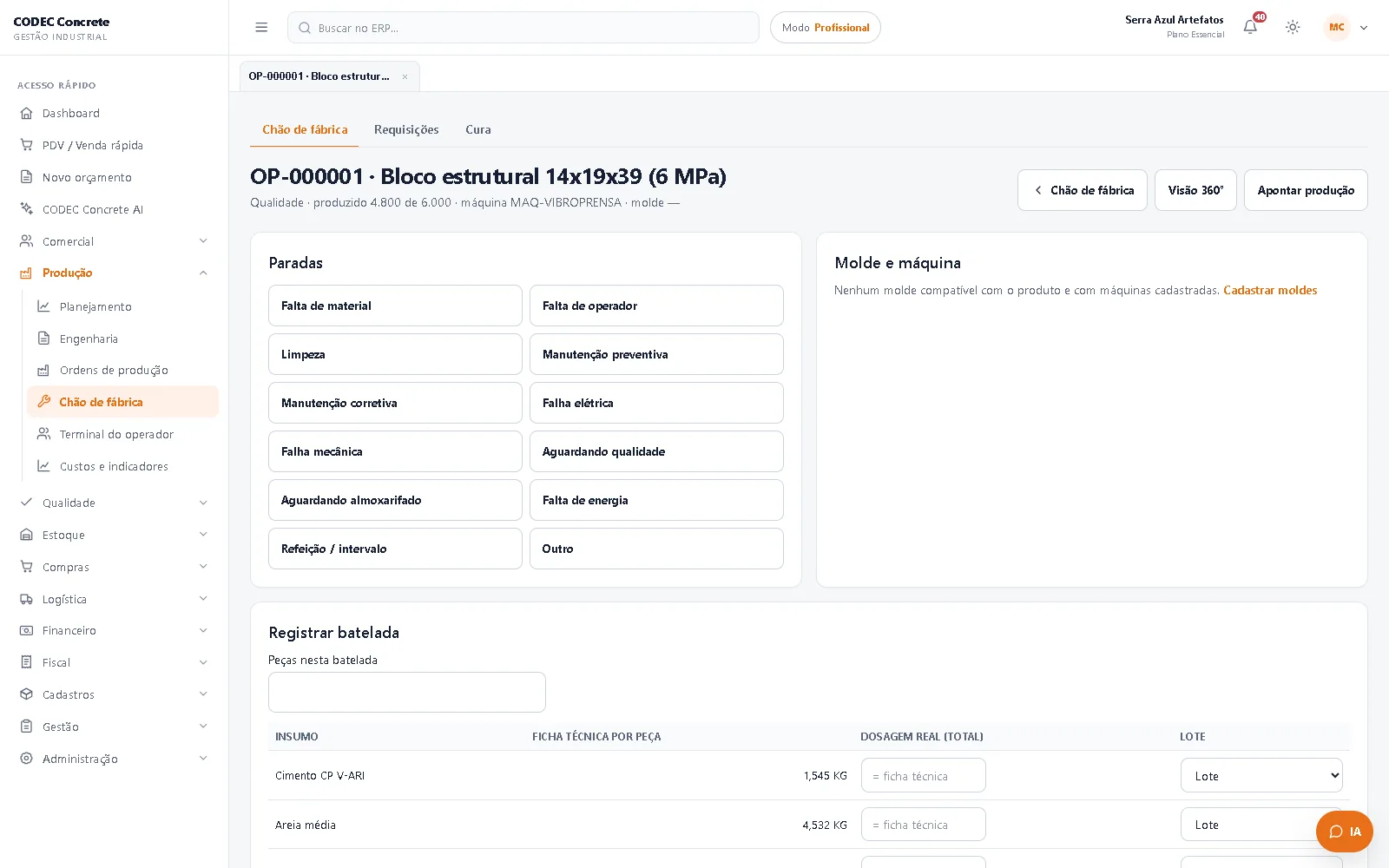
- Inicie a OP: pelo botão "Iniciar" na lista de OPs ou por Iniciar OP na tela da OP no Chão de fábrica (o primeiro apontamento ou a primeira batelada também iniciam a OP). Ao iniciar, a OP recebe as tarefas (pelas etapas do roteiro) e o checklist. Numa OP ainda não iniciada, a tela "Operação" tem o botão "Gerar tarefas e checklist agora".
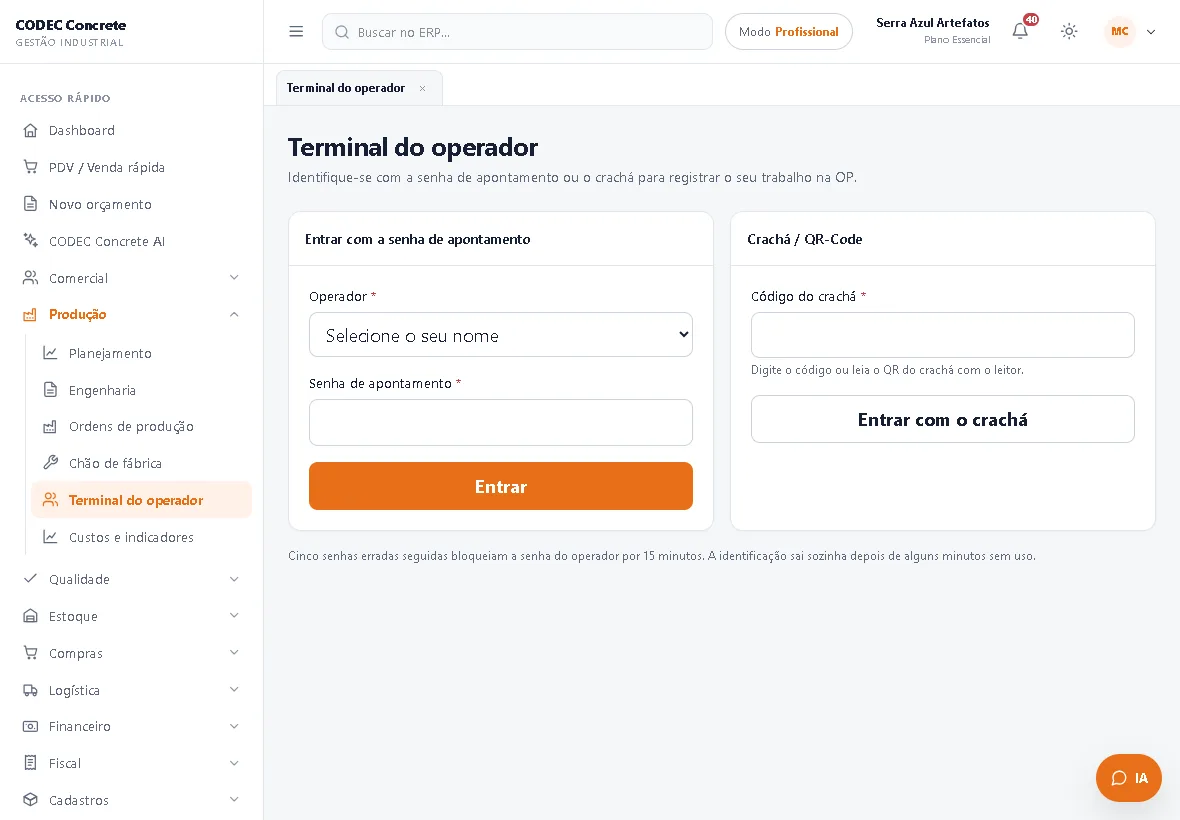
- Aponte no Terminal do operador (tablet na máquina):
- O operador entra com a senha de apontamento ou o crachá (QR). Cinco senhas erradas seguidas bloqueiam a senha por 15 minutos, e o terminal sai sozinho depois de alguns minutos parado.
- Início / Parar marcam o tempo do operador na OP; o painel "Equipe da OP" mostra quem está na OP agora e quem já saiu hoje.
- Ele lança cada betonada / batelada (betonadas, peças boas e a dosagem real de cada insumo), que gera a produção e o lote de uma vez (o lote nasce quando o produto controla lote, exige qualidade ou cura, ou na OP de retrabalho). OP sem ficha técnica congelada avisa no terminal.
- Registra paradas com o motivo (e Encerrar parada) e as perdas (com foto opcional). A perda de peças do produto da OP vira refugo da OP (entra no OEE e no custo); a perda de insumo é perda de estoque.
- Também: Devoluções de sobra, Registrar NC (motivo, peças afetadas, foto) e Imprimir tarefa (80 mm).
- Rendimento: verde, amarelo ou vermelho, conforme as faixas da empresa.
- Requisições: material extra ou devolução de sobra passam pelas Requisições do chão de fábrica.
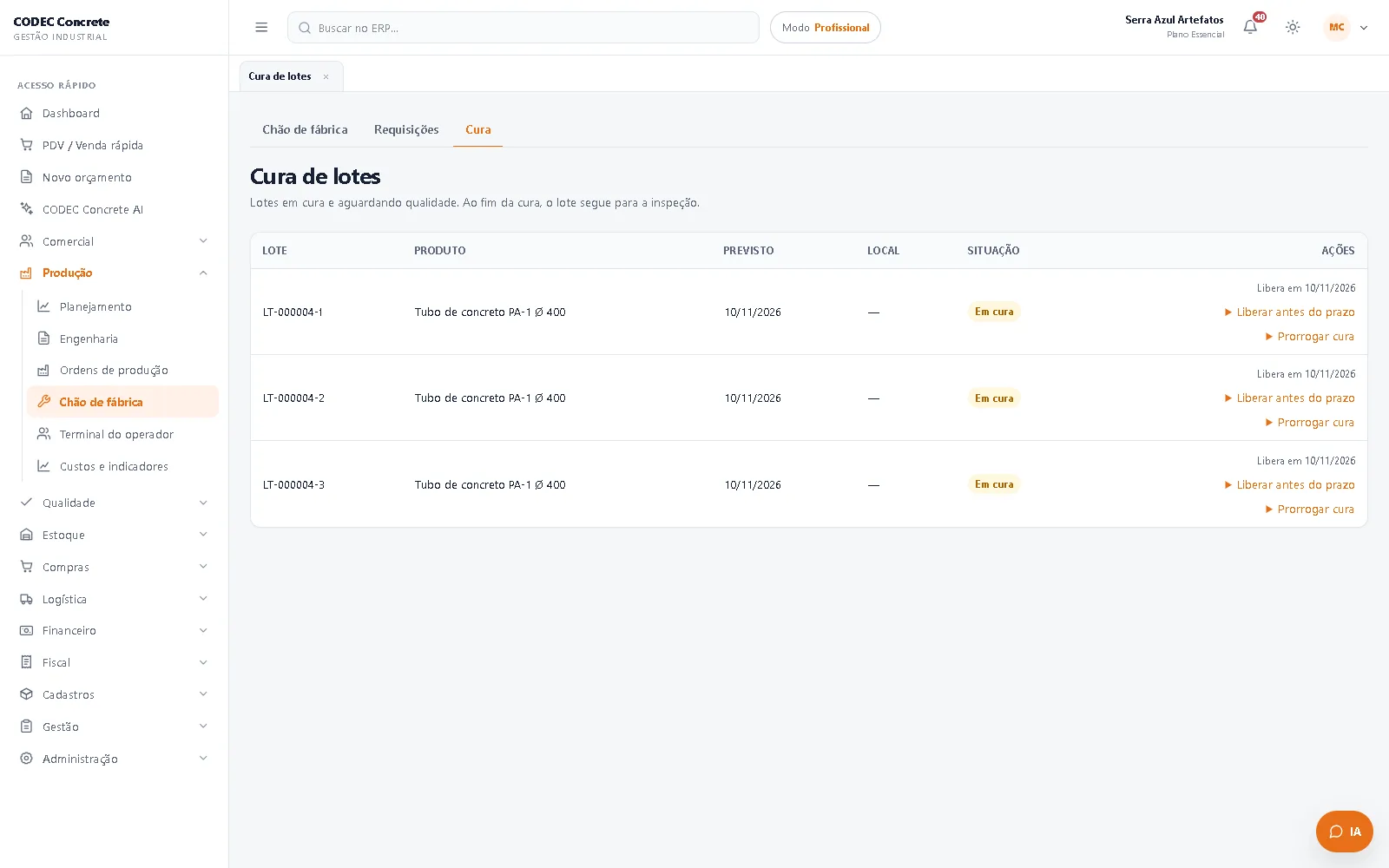
- Cura (tela "Cura de lotes"): acompanhe os lotes em cura até a liberação.
- Liberar para qualidade: a partir da data prevista.
- Liberar antes do prazo (Liberar agora): por exemplo, com o ensaio de resistência já aprovado ou depois de uma cura térmica. A justificativa é obrigatória (pelo menos 10 caracteres). Pode liberar quem libera a cura ou quem aprova na Qualidade. Depois disso, o lote segue o fluxo normal: se o produto exige qualidade, vai para a inspeção; se não, fica disponível.
- Prorrogar cura: informe uma nova data, posterior à prevista (ou a hoje, se a prevista já passou), e o motivo (pelo menos 10 caracteres). Só quem libera a cura pode prorrogar. A nova data passa a valer no aviso de cura e na data de liberação dos pedidos que contam com o lote. O Comercial e o PCP recebem um aviso com esses pedidos, e a tela do pedido mostra quando o lote libera depois da previsão de entrega.
- Histórico: a lista marca "Prorrogada · original dd/mm" e "Liberada antes do prazo"; a Visão 360° do lote mostra a cura (início, prevista, prevista originalmente e liberada em) e cada liberação antecipada ou prorrogação, com data, motivo e quem fez. Tudo também fica na Auditoria.
- Lote: o lote produzido leva o número da OP (OP-000012 → lote LT-000012-1). No apontamento de refugo, escolha o lote produzido pela OP.
- Conclusão: produto sem inspeção nem cura conclui a OP sozinho quando o produzido chega ao planejado. Um refugo apontado depois sai do aprovado. Com inspeção ou cura, a OP conclui na liberação do lote.
Mão de obra
- Mão de obra terceirizada: diárias e conveniados. A diária é cobrada uma vez por pessoa e por dia, rateada entre as OPs. Para pagar, filtre o contratante, o contrato e o período e use Gerar conta a pagar (com a condição de pagamento); os fechamentos ficam em "Últimos fechamentos".
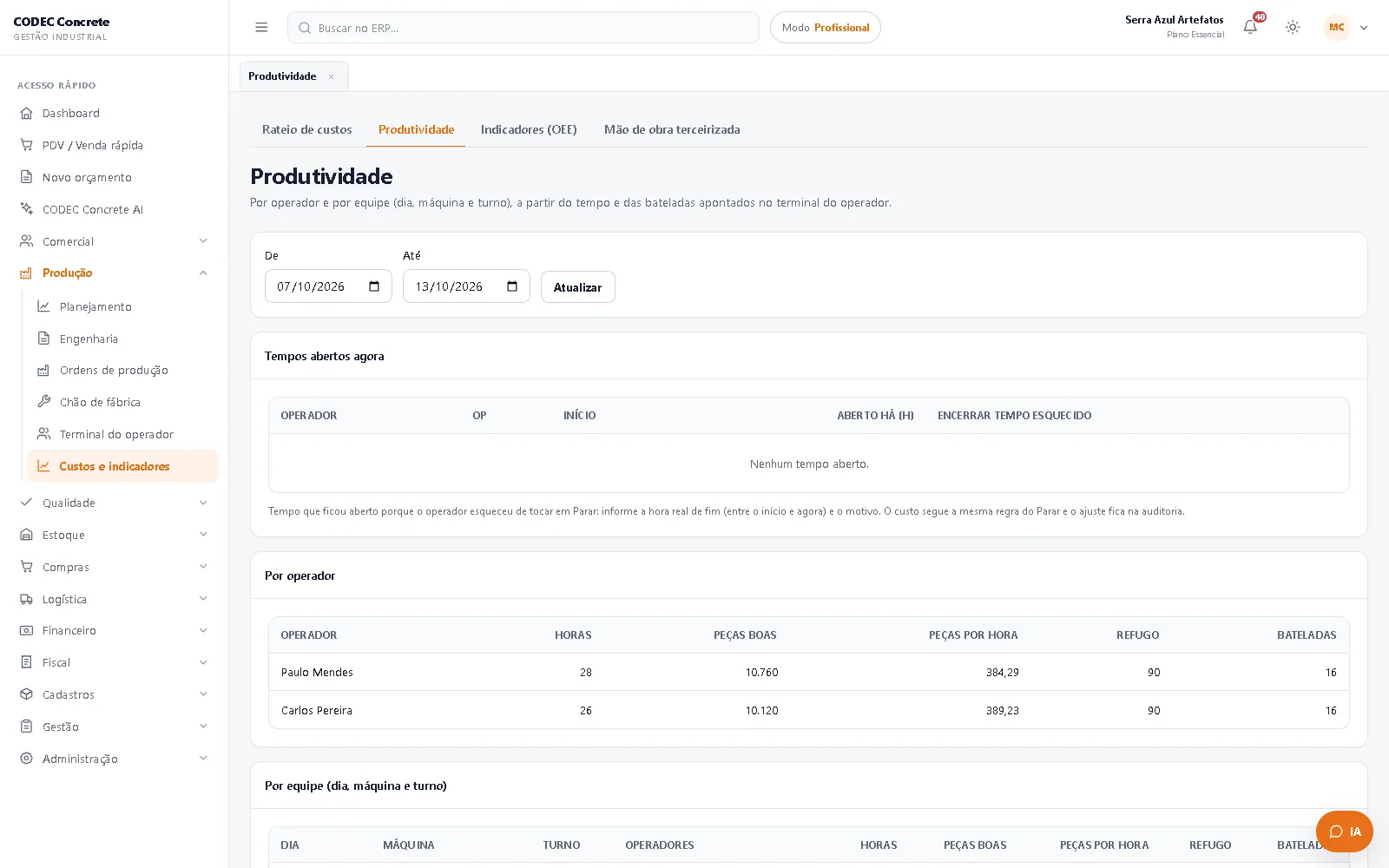
- Produtividade: peças por hora por operador e por equipe (dia, máquina e turno), com o refugo. Em "Tempos abertos agora", Encerrar tempo fecha um tempo esquecido aberto (hora de fim e motivo; fica na Auditoria).
5. Qualidade
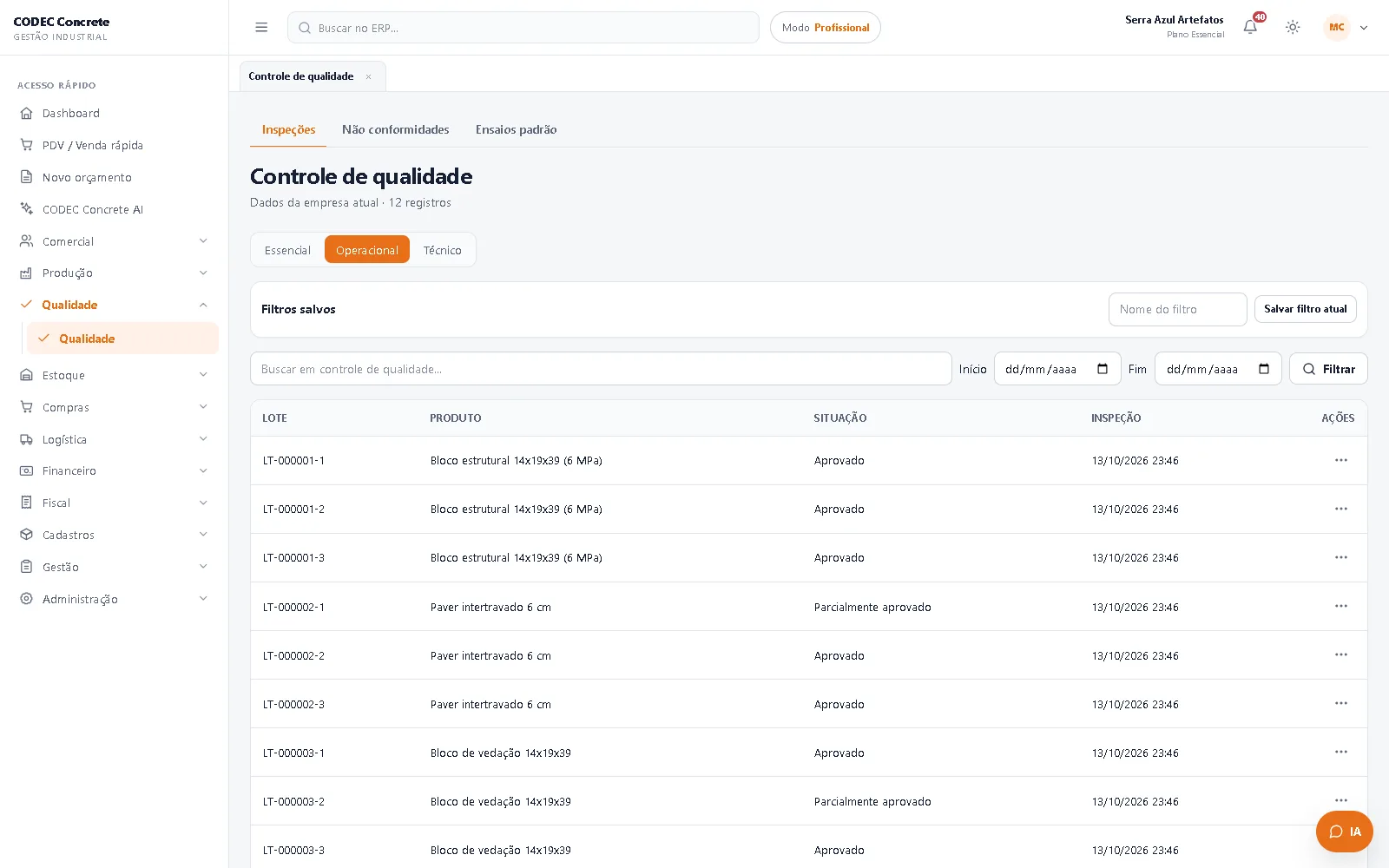
- Inspeções: Qualidade → Inspeções (Simples, seção Produção; Profissional, seção Qualidade). A mesma página-mãe tem as abas Não conformidades e Ensaios padrão.
- O lote que exige inspeção já nasce na fila, com os ensaios do produto. Lote antigo sem ensaios mostra o botão "Abrir inspeção".
- Resultado: Aprovado, Aprovado com ressalva, Aprovado parcialmente (informando a quantidade) ou Reprovado. A liberação exige os ensaios de liberação aprovados.
- Destino da quantidade rejeitada: quarentena, retrabalho, refugo / baixa do estoque ou rebaixar para outro produto (informando o produto de destino). A reprovação abre uma não conformidade e avisa o Comercial e o PCP. Lote com não conformidade aberta não pode ser liberado.
- Lote reprovado ou rebaixado não fica disponível para venda como 1ª qualidade.
- Ensaios de confirmação (por idade, ex.: 28 dias): registrados depois, com Registrar confirmação. Resultado fora da especificação abre uma não conformidade com a lista dos clientes que receberam o lote.
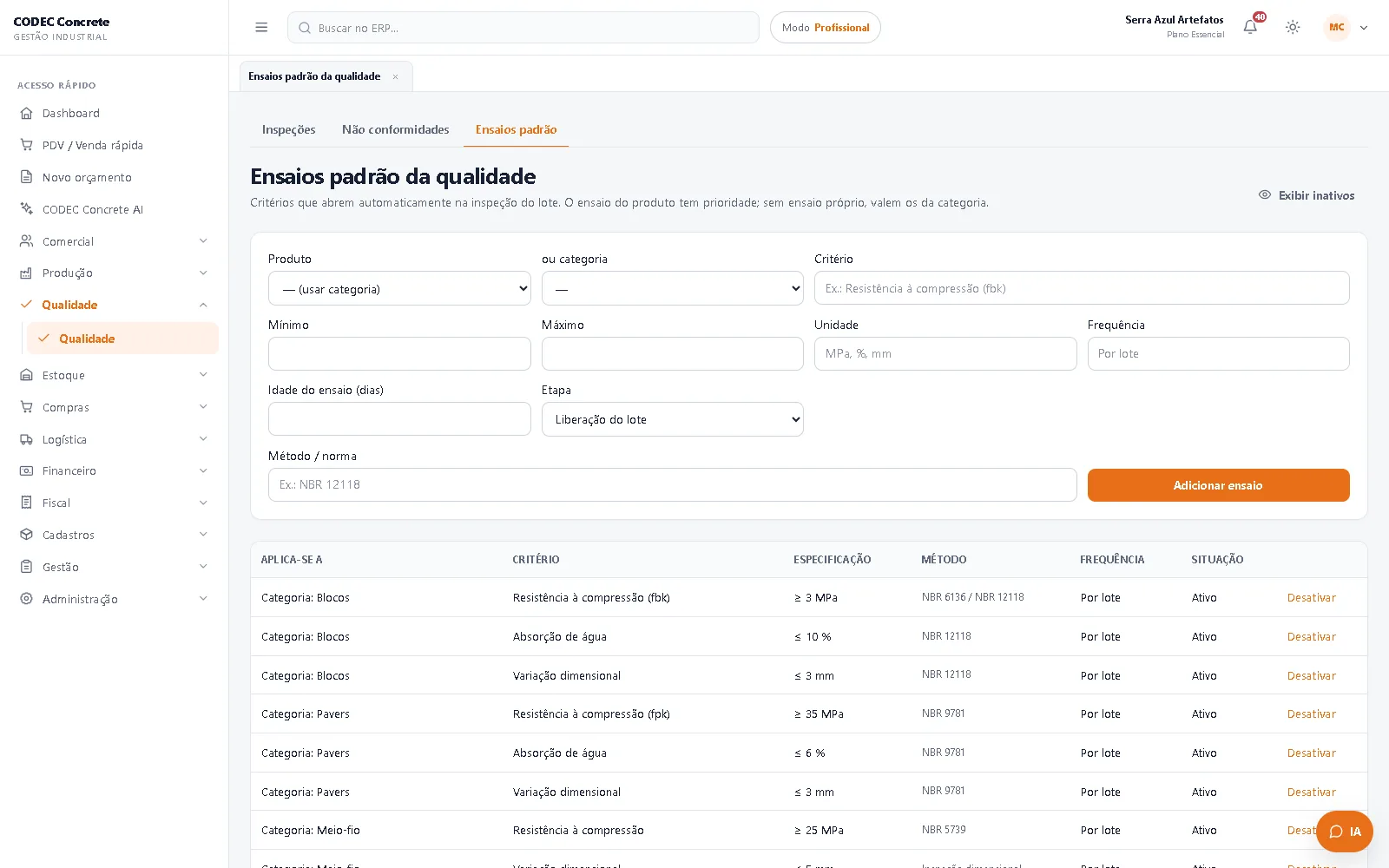
- Ensaios padrão (Qualidade → Ensaios padrão): modelos de ensaio de liberação e de confirmação, por produto ou por categoria. Cada produto também tem o seu Checklist de qualidade (lista de Produtos → "Configurar checklist do produto"; "Copiar para personalizar" parte do modelo).
- Laudo do lote: impressão com os resultados.
- Não conformidades: registre o problema, a causa e a ação (também chegam do Terminal do operador). A NC avança por Aberta → Em análise → Ação corretiva → Aguardando destinação → Encerrada, pelo botão "Avançar para: …".
- Encerrar com saldo em quarentena exige o destino de toda a quantidade: Liberar para estoque, Retrabalho (lote da produção), Sucata / descarte, Devolver ao fornecedor (lote de compra), Rebaixar para outro produto ou Manter em quarentena.
- Se ficar algo em quarentena, a NC passa a "Aguardando destinação". Cada destino gera a movimentação de estoque e fica no histórico da NC.
- Retrabalho: quem reprova na qualidade abre a OP de retrabalho, pela NC (destino Retrabalho) ou na tela do lote ("Abrir OP de retrabalho": quantidade, motivo e Criar retrabalho rastreado). O que sai do retrabalho passa por nova inspeção. O consumo do retrabalho conta como destino da quantidade rejeitada: a OP de origem pode fechar o custo.
- OPs: o perfil Qualidade consulta as OPs (lista, operação, Visão 360°, impressão e lotes), mas não cria, inicia, aponta nem encerra OP.
- Ficha técnica e roteiro: quem aprova a versão é o perfil Produção (PCP) ou o Administrador (permissão "Ficha técnica e roteiro — aprovar versão").
- Moldes (Engenharia → Moldes; no Simples, Fichas técnicas → Moldes): o sistema avisa quando o molde chega a 90% da vida útil e de novo no limite. No limite, o setup é bloqueado, salvo liberação com motivo. Zerar ciclos (depois da recuperação do molde) pede o motivo.

6. Estoque
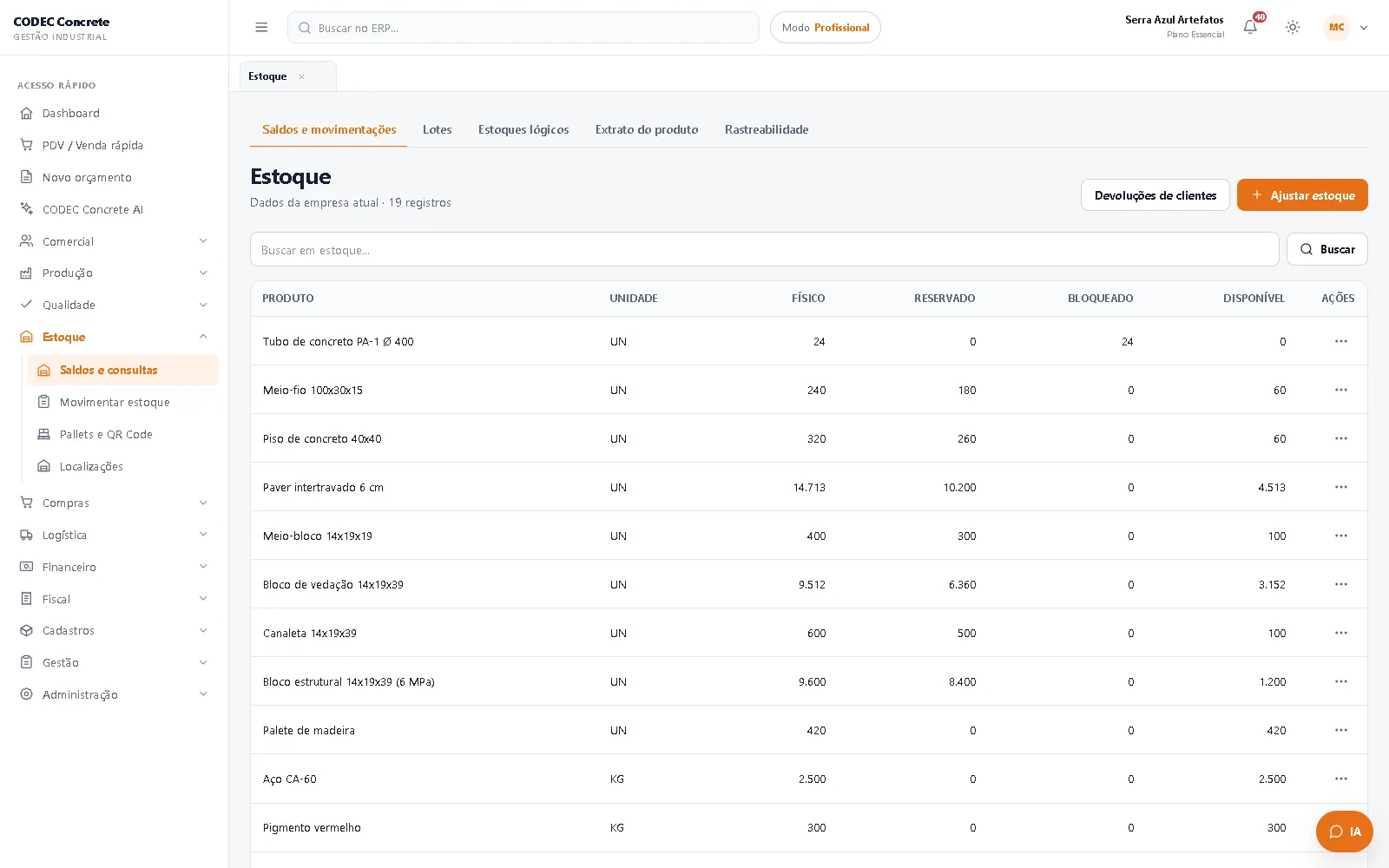
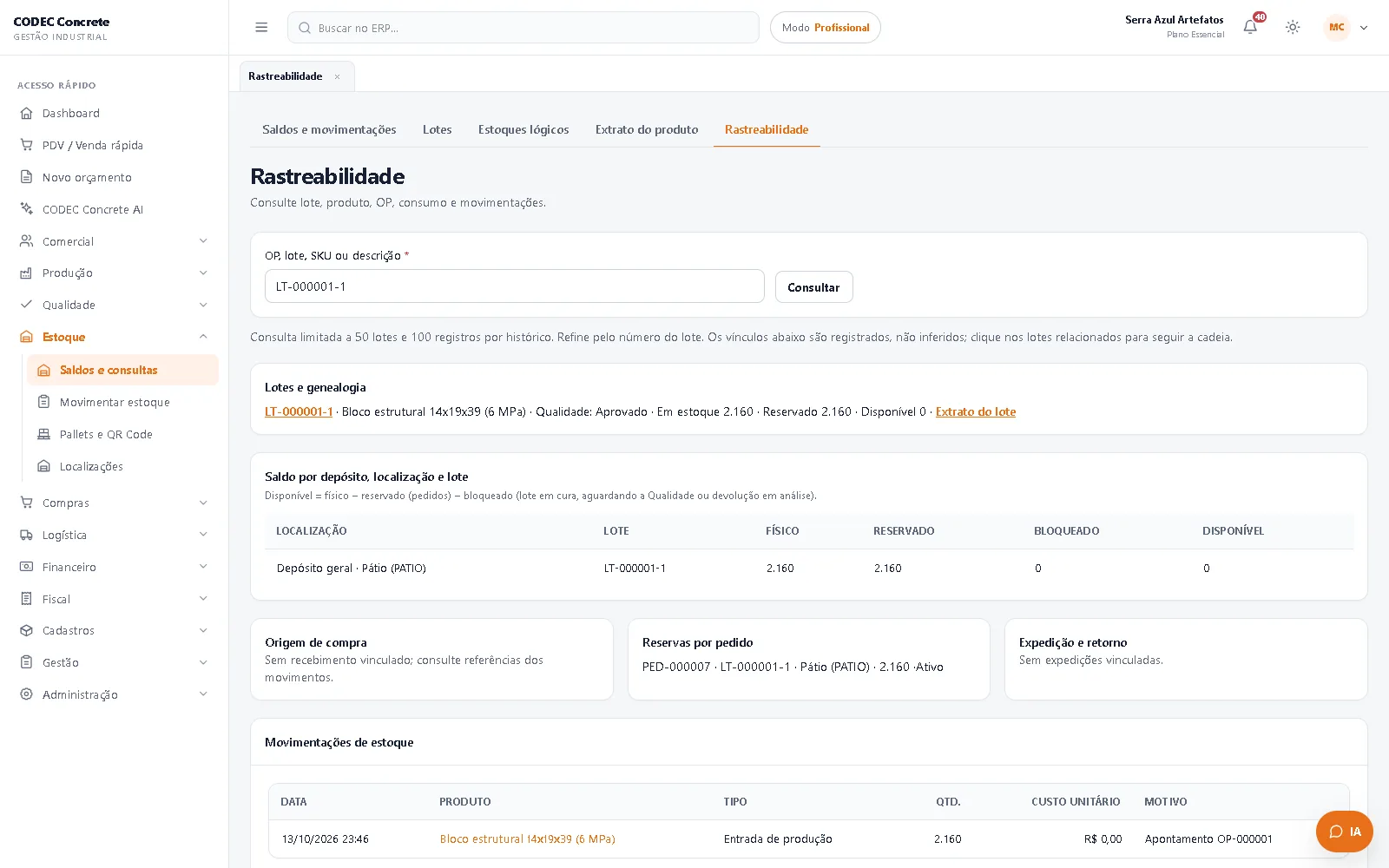
- Saldo (Saldo → Saldos e movimentações, no Simples; Saldos e consultas → Saldos e movimentações, no Profissional): quantidades por produto, com a unidade: físico, reservado para pedidos, bloqueado (qualidade, quarentena) e disponível (físico menos reservado e bloqueado). O detalhe por lote e local fica em "Ver lotes" (ação da linha), e nas abas Lotes, Estoques lógicos, Extrato do produto e Rastreabilidade.
- Qualidade e situação do lote: na Visão 360° do lote, o topo mostra a Qualidade (aprovado, reprovado, aguardando) e o resumo mostra a Situação do lote (aberto ou encerrado, com o motivo), como as colunas Qualidade e Situação da lista de Lotes.
- Saldo do lote: a lista de Lotes (colunas Disponível e Reservado), a Visão 360° do lote (Em estoque, Reservado, Bloqueado e Disponível), a Rastreabilidade e as respostas do assistente de IA mostram os mesmos números. Disponível é o que está no estoque menos o reservado para pedidos e o bloqueado (lote em cura, aguardando a Qualidade ou devolução em análise): um lote todo reservado para um pedido aparece com disponível 0.
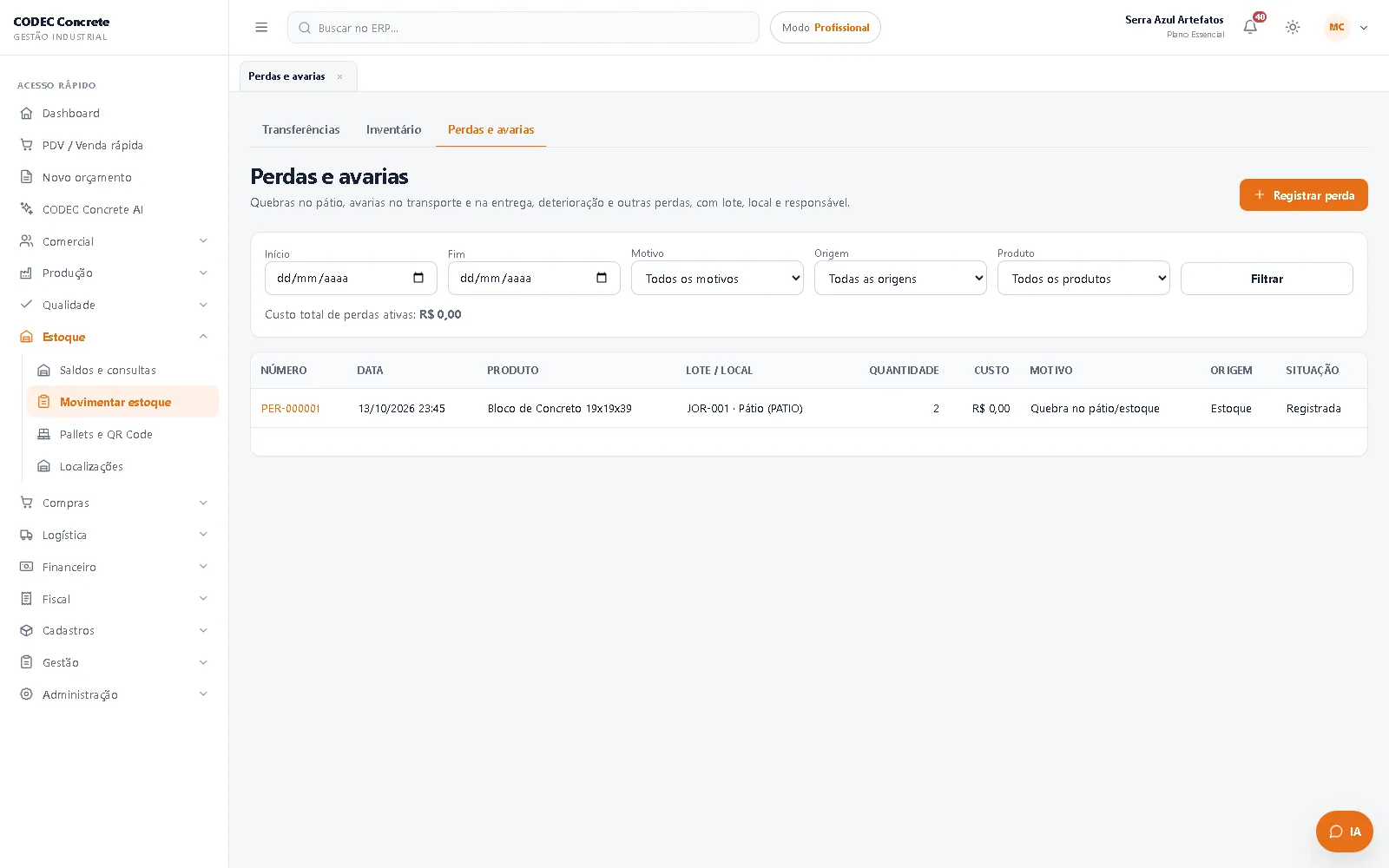
- Perdas e avarias: quebra, dano e extravio. Informe o motivo. Uma perda pode ser estornada, e a quantidade volta ao lote de origem. A lista de lotes mostra só os do produto escolhido.
- Inventário: contagem e ajuste. Produto que controla lote é contado lote a lote; sobra sem lote não é aceita, então informe em qual lote ela está.
- Ao abrir, Contagem cega vem marcada e esconde a quantidade do sistema durante a contagem. Desmarque para ver essa quantidade na tela; a escolha vale para o inventário aberto.
- Só um movimento do mesmo produto, local e lote depois da contagem pede nova conferência; venda, produção ou perda em outro local não invalida a contagem.
- Pendências (linha sem contagem, divergência não aprovada, movimento depois da contagem) voltam para a tela do inventário com a mensagem, e as linhas pendentes ficam destacadas.
- Salvar todas as contagens: preencha as quantidades de todas as linhas e grave de uma vez. Linhas vazias ou com a mesma quantidade já contada não são regravadas. Recontar uma linha com outra quantidade invalida a aprovação da divergência. Se alguma linha for recusada, nenhuma é gravada e o erro aparece na própria linha.
- Adicionar item inesperado ou zerado: inclui no inventário um produto, lote ou local encontrado na contagem que não estava na lista.
- Revisar e aprovar divergências e, no fim, Encerrar inventário, que lança os ajustes.
- Importar contagem por planilha: envie um CSV com o cabeçalho
local;sku;lote;quantidade(local pelo código oudepósito/local; lote vazio para produto sem lote). A prévia mostra com qual linha do inventário cada linha casou e os erros por linha: SKU, lote ou local inexistente, local fora do escopo, item que não está no inventário, quantidade inválida ou repetida. Nada é gravado antes de "Confirmar importação", e a planilha com erro não pode ser confirmada. - Folha de contagem: "Imprimir folha de contagem" gera a folha A4 com local, produto, lote e espaço para anotar. Ela não mostra a quantidade do sistema (contagem cega).
- Extrato do produto (Saldos e consultas → Extrato do produto, ação "Extrato do produto" na linha do Saldo, ou "Extrato do lote" na Rastreabilidade; também pela busca: "extrato", "kardex"): escolha o produto, o período e, se quiser, o local e o lote.
- Mostra o saldo anterior ao período e cada movimento em ordem: data, tipo, documento de origem (com link quando você pode abri-lo), local, lote, entrada, saída, saldo acumulado, custo unitário e valor. No fim vêm os totais de entradas e saídas e o saldo final.
- Quando o período vai até hoje, o saldo final é conferido com o saldo gravado no estoque. Se houver diferença (saldo antigo sem movimento), a tela avisa: faça um inventário.
- Transferências aparecem como saída de um local e entrada no outro. Liberações de quarentena e de devolução aparecem sem quantidade, porque não mudam o saldo físico.
- "Imprimir extrato" gera a versão A4. É preciso a permissão de impressão.
- Transferências: produto que controla lote exige o lote. Origem e destino precisam ser diferentes.
- Produto sem controle de estoque ("Controla estoque" desmarcado no cadastro do produto): o item é vendido e entregue sem passar pelo estoque.
- Desligar "Controla estoque": se houver saldo, informe a baixa de regularização e um motivo de 10 a 500 caracteres; a operação exige a permissão Ajustar estoque e grava movimentos em cada local e lote. Reserva, saldo bloqueado, OP aberta ou entrada de compra em rascunho com o produto como item de estoque impedem o desligamento. Resolva essas pendências antes. Ao religar, o produto começa com saldo zero; registre o estoque físico por inventário ou ajuste.
- Para que serve: serviço (montagem, assentamento), frete cobrado como item do pedido, revenda que a fábrica compra e entrega direto, sem guardar no pátio.
- No pedido e no PDV: não reserva, não conta como falta, não gera OP nem sugestão de compra pelo saldo, e a data possível de entrega não depende dele. O pedido só com esses itens já fica "Pronto".
- Na separação: o item é conferido só pela quantidade, sem lote nem local, e não precisa de reserva.
- No despacho e na retirada: a entrega é registrada normalmente (quantidade entregue, comprovante, avaria e ocorrência), sem movimento de estoque. O item volta pendente no pedido se a rota retornar com ele, também sem entrada no estoque. Os itens que controlam estoque continuam saindo pelas reservas.
- Relatórios e alertas: o item não aparece como "sem estoque", abaixo do mínimo nem na sugestão de compra pelo mínimo.
- Nota fiscal: nada muda. O item sai na NF-e ou NFC-e, e o peso cadastrado entra no MDF-e.
- Na produção: produto sem controle de estoque não é produzido por OP (veja Produzir).
- Desligar num produto em uso: com reserva ativa para pedidos ou com OP aberta (não concluída nem cancelada), o cadastro recusa: libere as reservas e conclua ou cancele as OPs antes. Com saldo, lote com saldo ou produto fabricado (produção interna, sob encomenda ou ficha técnica), o cadastro mostra o aviso e pede "Confirmo desligar...". O saldo que existir fica parado: zere-o por ajuste ou inventário se ele não existir mais. A confirmação fica na auditoria.
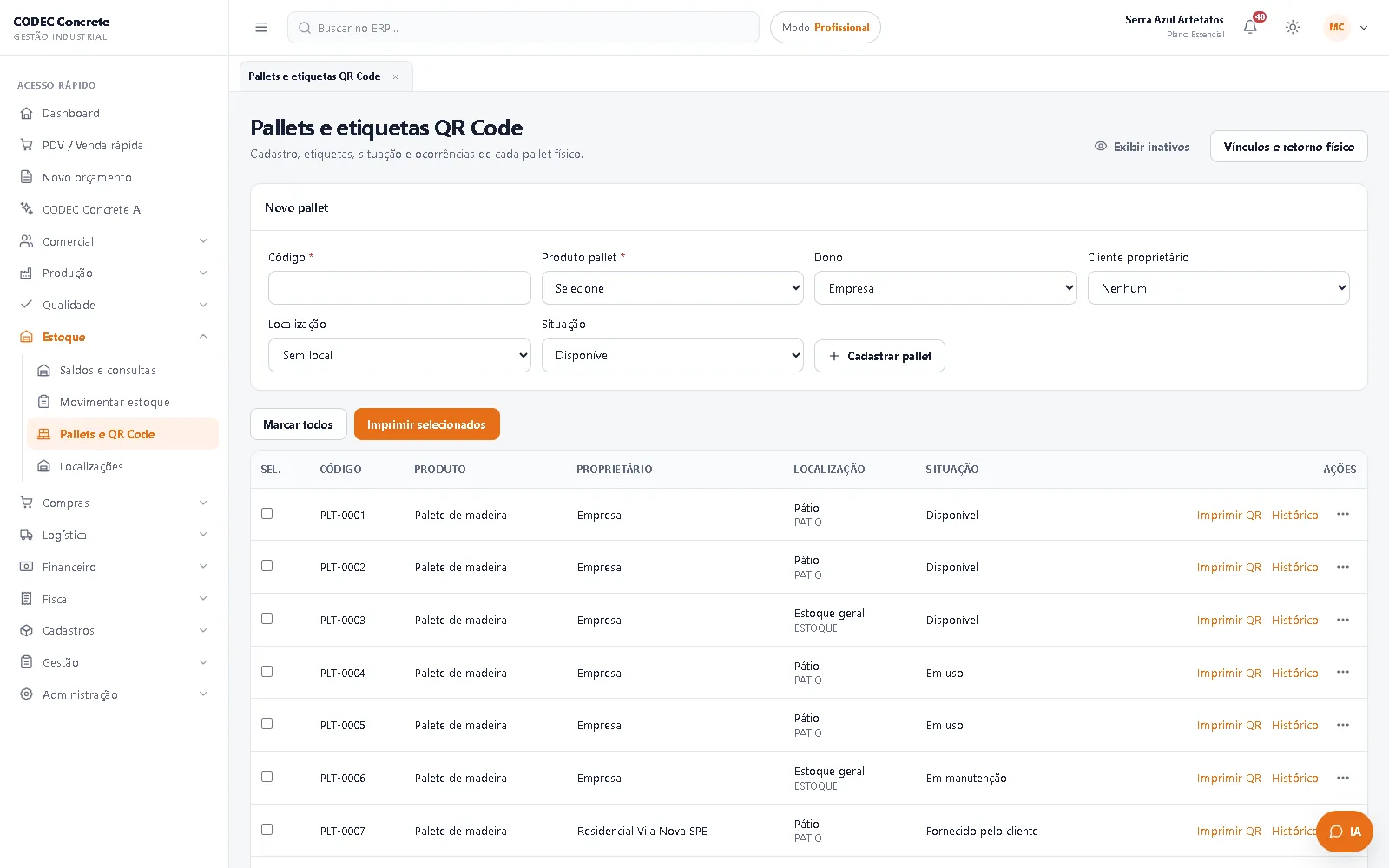
- Pallets e QR Code, Localizações, Transferências, Lotes, Rastreabilidade: no Profissional, seção Estoque. No Simples, Pallets fica em Entregas.
- Pallets comprados entram pela compra. Os não devolvidos podem ser cobrados do cliente.
- Almoxarifado (perfil-modelo): saldo, ajustes, inventário, perdas, transferências, localizações, pallets e anexos. Faz a conferência física das devoluções de clientes pelo botão "Devoluções de clientes" da tela de Saldo.
7. Compras
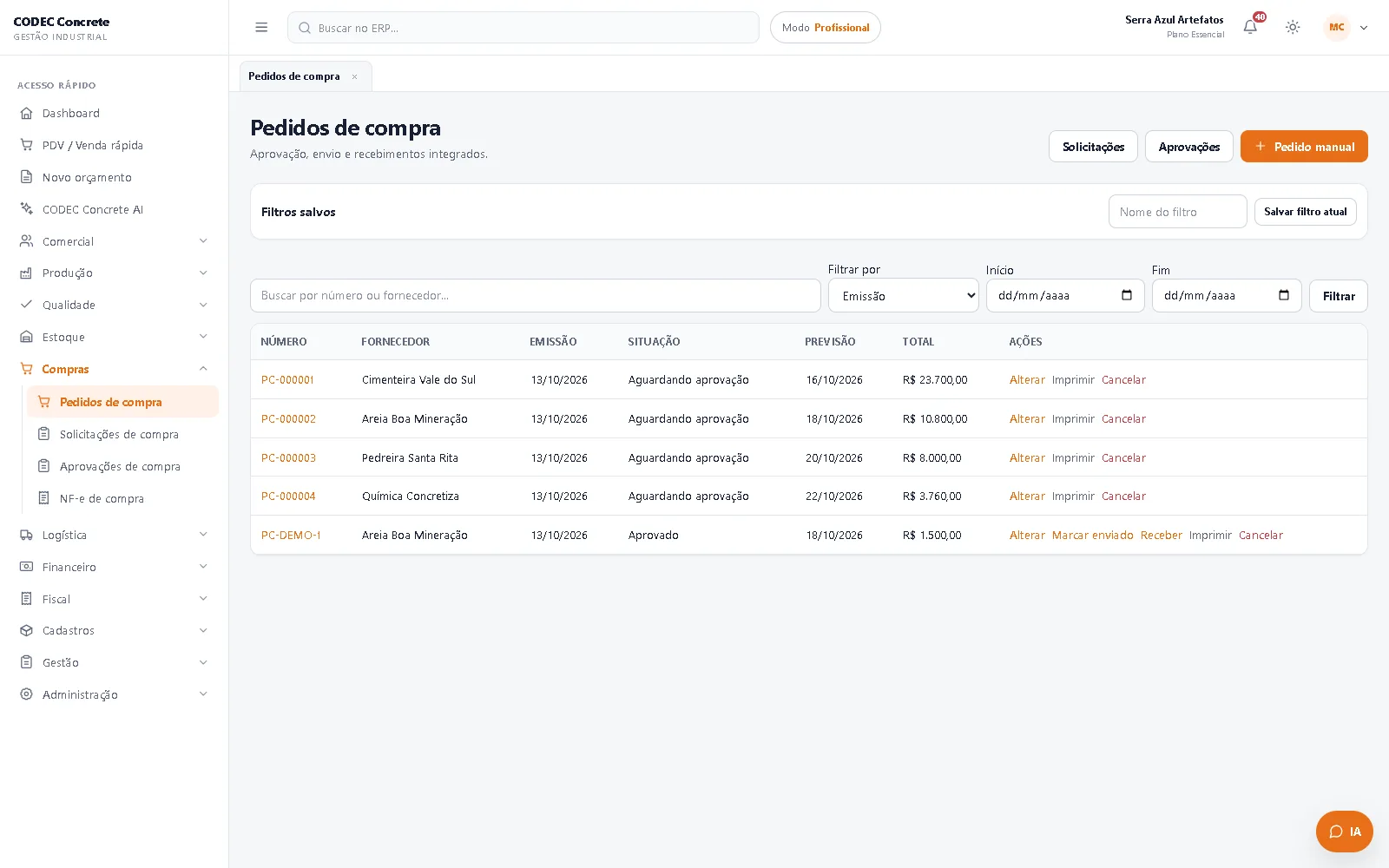
- Comprar: crie o pedido de compra (fornecedor, itens, previsão): Comprar (Simples, seção Compras) ou Pedidos de compra (Profissional).
- Aprovação por alçada: cada usuário ou perfil aprova até o valor da sua alçada (Aprovações de compra → Alçadas de aprovação). Acima disso, o pedido é encaminhado a quem tem alçada maior, que recebe um aviso. Os pendentes ficam em Aprovações de compra → Aprovações de compra.
- Ninguém aprova a própria solicitação ou o próprio pedido. A rejeição exige justificativa.
- Mudar valor, fornecedor ou condições de um pedido aprovado devolve-o para nova aprovação.
- Pedido manual: informe também o frete e a condição de pagamento. O preço unitário vem sugerido pelo último preço do fornecedor para o produto (Produtos por fornecedor).
- Alterar: enquanto o pedido não tem recebimento, é possível incluir e remover itens; num pedido aprovado isso também pede nova aprovação.
- Detalhe do pedido: clique no número na lista para ver itens, recebimentos (número, data, total, NF-e e situação), títulos a pagar e histórico.
- Cotação: "Gerar pedidos" cria um pedido por fornecedor escolhido, que segue para aprovação pela alçada. O frete da proposta é rateado pelo valor dos itens escolhidos de cada fornecedor.
- Solicitações: aceitam matéria-prima, revenda e uso e consumo (produto de fabricação própria não). O valor estimado usa o último custo de compra do produto; sem ele, o custo padrão, o custo médio do estoque ou o último preço do fornecedor. Solicitação sem nenhum custo conhecido só é decidida por quem não tem teto de alçada.
- Registrar a entrada: toda compra, com XML ou sem NF-e, começa como rascunho da Entrada de compra. Confira as linhas e finalize uma vez; só a finalização lança estoque, títulos e créditos fiscais. A tela separa a situação da entrada, a financeira e a do registro fiscal.
- Lote e inspeção: o insumo que controla lote ganha um lote por recebimento (rastreabilidade) e entra liberado para uso. Só fica bloqueado "Aguardando qualidade" o produto marcado "Exige qualidade" no cadastro; marque essa opção nos insumos que a fábrica inspeciona na chegada (ex.: cimento, se houver ensaio de recebimento).
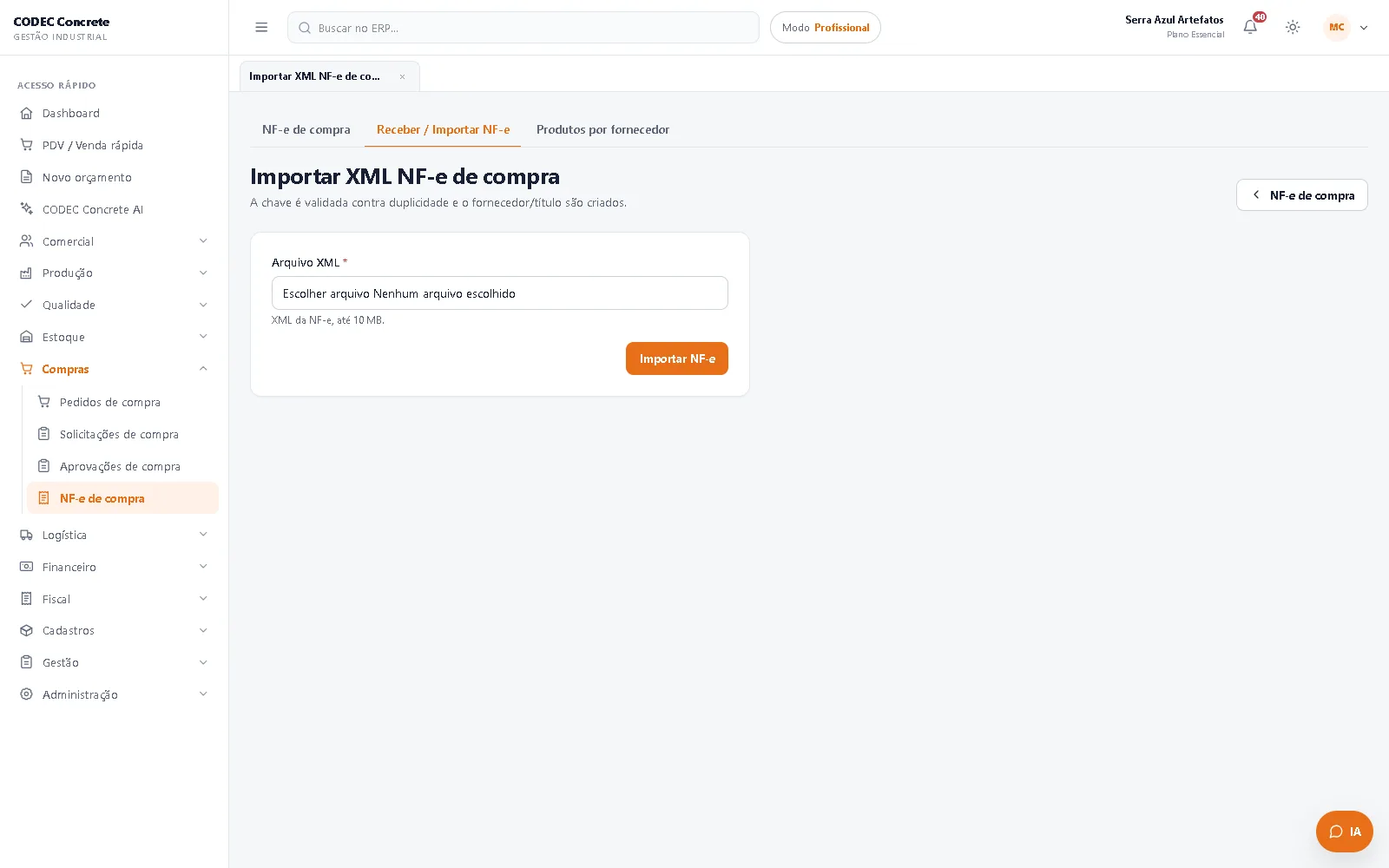
- Com NF-e: use "Receber / Importar NF-e" e envie o XML. A importação abre a entrada em rascunho. Confira o produto de cada linha, o destino (estoque, sem controle de estoque ou despesa), a conversão da unidade, os lotes, o custo e as parcelas antes de Finalizar.
- Só XML autorizado: o XML enviado precisa ser o da nota autorizada pela SEFAZ (o arquivo com o protocolo de autorização), do mesmo ambiente da empresa (homologação ou produção). O XML sem o protocolo, de nota não autorizada ou de outro ambiente é recusado. Peça ao fornecedor o XML autorizado, ou importe pela tela Notas recebidas (capítulo 10.12), que traz as notas emitidas contra o CNPJ da empresa direto da SEFAZ.
- XML diferente do recebido pela SEFAZ: quando a mesma nota chega depois por Notas recebidas (ou já tinha chegado) e o conteúdo é diferente do XML importado (valor, fornecedor, duplicatas ou itens), a NF-e de compra fica bloqueada para recebimento, conferência financeira e baixa dos títulos, e a nota recebida mostra a pendência "XML diferente da compra lançada". Confira com o fornecedor; se a compra estiver errada, cancele-a e importe a nota recebida.
- Nota cancelada pelo fornecedor: a NF-e de compra fica bloqueada e Compras e Financeiro recebem o aviso (capítulo 10.12).
- Item sem produto correspondente: fica "Sem vínculo". Vincule a um produto existente ou use "Criar produto a partir desta linha", escolhendo insumo, revenda ou uso e consumo, se controla lote e se exige inspeção no recebimento. O código do fornecedor fica gravado para as próximas notas.
- Custo do recebimento: é o custo de aquisição, ou seja, o preço mais o frete e os encargos da NF-e rateados. A tela mostra o valor esperado de cada item.
- Sem NF-e: use "Receber" no pedido para abrir uma entrada manual com o saldo ainda pendente, ou "Novo lançamento manual" em Compras. Preencha fornecedor, linhas e pagamento; depois confira e finalize pela mesma tela da entrada com XML. Um pedido pode ser atendido por várias entradas parciais.
- Custo acima do aprovado: sem NF-e, o custo unitário maior que o preço do pedido exige a justificativa da divergência; ela fica na auditoria e destacada no detalhe do pedido.
- Cada entrada atualiza o último custo do produto e o preço e o prazo de Produtos por fornecedor (o vínculo é criado se ainda não existir).
- Estornar: use Estornar no detalhe da entrada finalizada e informe o motivo. O sistema verifica saldo disponível, títulos baixados, créditos usados e devoluções ao fornecedor; depois reverte os efeitos e mostra os custos recalculados e avisos. A entrada fica Estornada e pode ser reaberta em novo ciclo.
- Fechamento fiscal: a entrada finalizada com NF-e é registrada no serviço fiscal. Um rascunho ainda não entra no fechamento; o estorno solicita o cancelamento desse registro (capítulo 10.13).
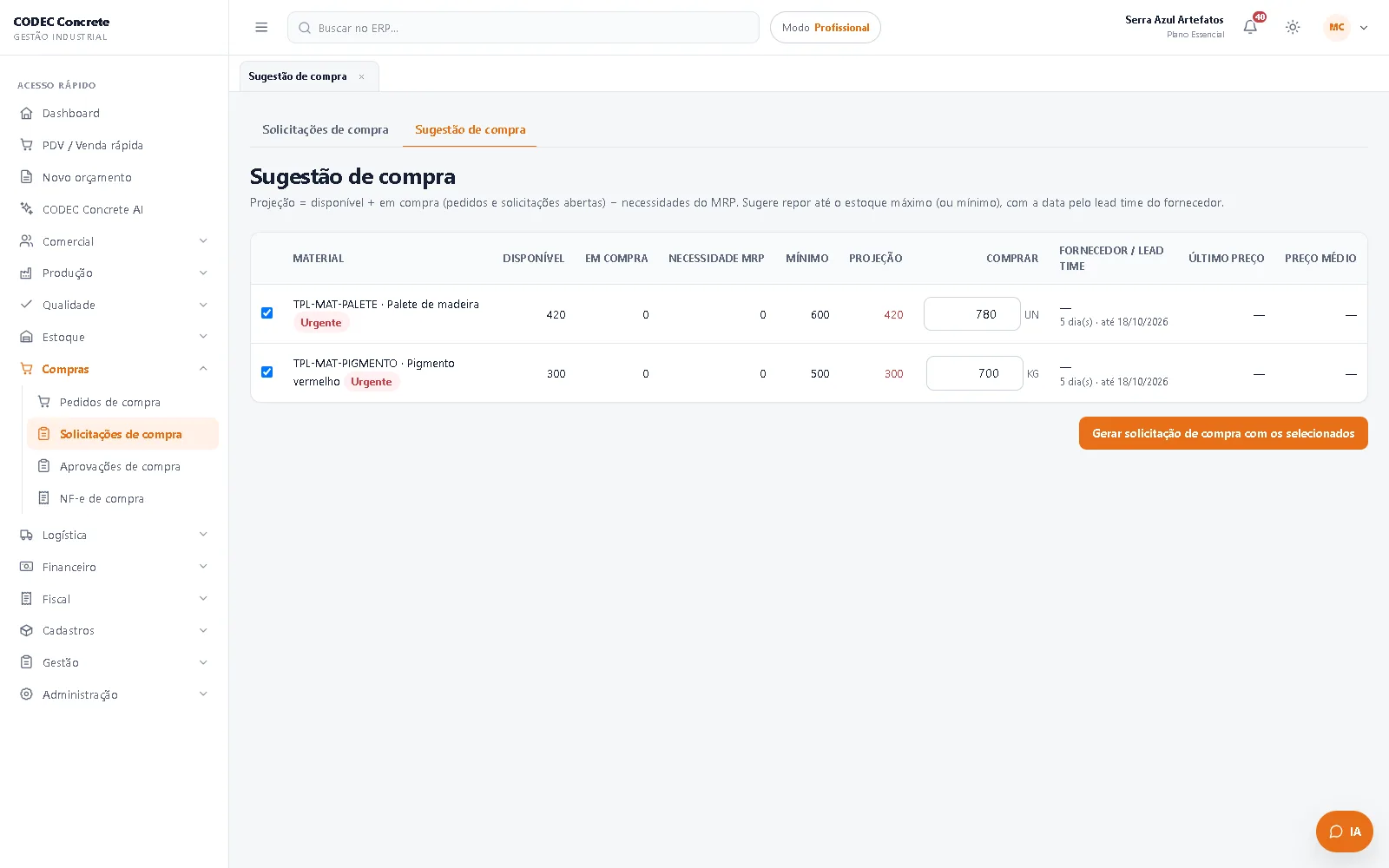
- No Profissional: Solicitações de compra, Sugestão de compra (reposição pelo mínimo e pelo MRP), Alçadas de aprovação, NF-e de compra e Produtos por fornecedor.
- Impressões: "Imprimir mapa comparativo" na cotação mostra fornecedores × itens com preço, frete, prazo, pagamento, validade e total com frete, com o menor preço de cada item e o menor total em destaque. A entrada de compra tem comprovante por ciclo, com fornecedor, documento, itens, destino, lotes, quantidades e custo; rascunhos e estornos aparecem identificados. Os recebimentos antigos mantêm seu comprovante no detalhe do pedido. Imprimir exige acesso a compras e a permissão de impressão.
- Perfis: "Compras" cria pedidos, recebe e importa NF-e; "Gestor de compras" aprova, cadastra alçadas e consulta pedidos e NF-e.
- Devolução de compra com nota: a devolução a fornecedor concluída tem o atalho para emitir a NF-e de devolução (capítulo 10.9).
8. Expedição
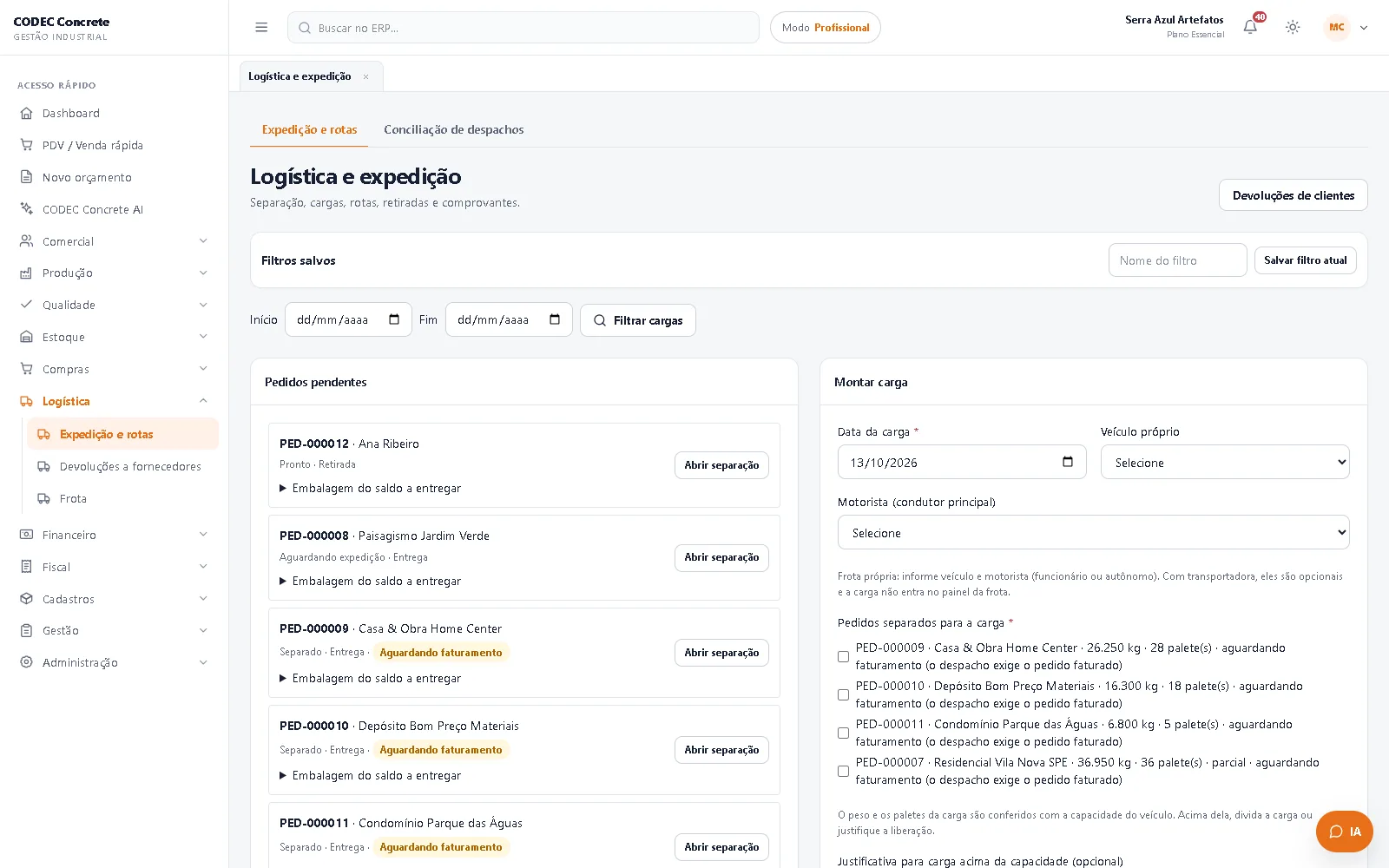
- Expedição: Expedição (Simples, seção Entregas) ou Expedição e rotas (Profissional, seção Logística). A aba Conciliação de despachos aparece para quem também ajusta estoque.
- Monte cargas a partir dos pedidos. A separação parcial é permitida, com várias cargas por pedido.
- O sistema confere o peso da carga com a capacidade do veículo.
- Sequência de entrega: na tela da carga, ordene os pedidos e clique em Salvar sequência. A tela também sugere embalagens e paletes para os produtos da carga.
- Motorista e condutores: ao montar a carga, escolha o motorista numa lista única com funcionários e motoristas autônomos marcados como motorista (a origem aparece ao lado do nome). Na tela da carga, o bloco Condutores e reboques inclui outros condutores (até 10, sem CPF repetido) e os reboques (até 3, veículos cadastrados como reboque), enquanto a carga está em montagem.
- Informe a transportadora quando o frete é terceirizado; ela aparece na carga e no romaneio. Com transportadora, veículo e motorista próprios são opcionais: informe a placa e o motorista do terceiro em texto. Essas cargas não entram no painel da frota.
- Separação: abre com o que está reservado para o pedido. Se faltar reserva (por exemplo, depois de uma avaria na entrega), a tela avisa o que falta: peça a Vendas para reservar o restante.
- O produto sem controle de estoque entra na separação sem reserva e é conferido só pela quantidade ("Sem controle de estoque: confira só a quantidade"); no despacho e na retirada ele não dá baixa no estoque (capítulo 6).
- Nota fiscal antes de sair: pedido ainda não faturado aparece como "Aguardando faturamento": o despacho e a retirada exigem a NF-e ou NFC-e autorizada.
- O selo some assim que a mercadoria está coberta por nota autorizada. A venda do PDV com NFC-e (ou NF-e do PDV) autorizada não aparece como "Aguardando faturamento": ela continua em Pedidos pendentes só até a retirada. Se a nota for cancelada, o selo volta.
- Com o serviço fiscal CODEC, a NF-e sai pelo faturamento do pedido (capítulo 10.6). A tela da carga tem o bloco Notas fiscais da carga (a NF-e de cada pedido e separação, com a situação e a chave) e o quadro Falta para despachar, que junta tudo o que impede a saída (pedidos sem NF-e autorizada e MDF-e). O Despachar carga fica desativado enquanto houver pendência. DANFEs da carga baixa um arquivo ZIP com o DANFE de cada NF-e autorizada da carga (permissões de carga e de impressão), e o romaneio traz o número e a chave da NF-e de cada pedido.
- Com o emissor externo (a nota é emitida fora do Concrete), a retirada e o pedido mostram Emitir NF-e e Emitir NFC-e, que só registram que a nota foi emitida e liberam o despacho.
- MDF-e: quando a carga exige MDF-e, o bloco MDF-e (manifesto da carga) aparece na tela da carga, e a carga só sai com ele autorizado (capítulo 10.11).
- Retirada: a tela mostra a situação da NF-e da separação. Com o serviço fiscal ligado, use Abrir faturamento do pedido (quem não tem acesso ao pedido pede ao Comercial/Faturamento).
- Comprovante de entrega: "Imprimir comprovante" em cada parada entregue da rota, depois de registrar a retirada e no bloco Expedição do pedido.
- Retirar pedido da carga (com motivo) devolve o pedido para separado e recalcula peso e paletes. Carga com um só pedido: cancele a carga (com o motivo do cancelamento).
- Imprima o romaneio e registre a saída e a entrega (com comprovante). O romaneio também sai pela lista de cargas (botão "Romaneio") e pelo pedido (bloco Expedição → "Imprimir romaneio").
- Retiradas agendadas: o quadro "Retiradas agendadas (próximos 7 dias)" da Expedição mostra os clientes que vêm buscar na fábrica.
- Lista de separação: "Imprimir lista de separação" na tela da separação traz os itens, o lote e o local sugeridos (reservas do pedido ou lotes FEFO/FIFO com saldo livre), as quantidades e espaço para anotar o lote e a quantidade conferidos, com as assinaturas do separador e do conferente.
- Documentos de devolução: "Imprimir devolução" em cada devolução a fornecedor e no detalhe da devolução de cliente traz os itens, os lotes, as quantidades e o motivo.
- Devoluções a fornecedores (seção Entregas, no Simples; Logística, no Profissional): devolução de compra. Informe o número do pedido de compra; produto que controla lote exige o lote, e a lista mostra os lotes recebidos naquela compra, mesmo os que aguardam qualidade. Se gerar conta a receber para um contato só fornecedor, ele passa a "Cliente e fornecedor" (com aviso). A NF-e de devolução sai pela NF-e manual (capítulo 10.9). Devolução de pallet: Pallets → vínculos. Devolução de cliente: botão "Devoluções de clientes" na Expedição.
- Devoluções de clientes, etapa por etapa:
- Registrar o retorno (quarentena): Expedição, perfil Expedição (devolução da entrega). Só os itens que saíram do estoque (por lote e local) entram na devolução física; o produto sem controle de estoque não volta ao estoque.
- Conferência física (destino de cada quantidade): perfil Almoxarifado (ajustar estoque), pelo botão "Devoluções de clientes" no Saldo.
- Decisão financeira (crédito, abatimento ou reembolso): perfil Financeiro, em Contas a receber e pagar → Devoluções de clientes.
- Documento fiscal de devolução: a NF-e do cliente entra por Notas recebidas → "Vincular à devolução", ou pelo botão "Devoluções de clientes" em NF-e de compra (perfil Compras ou Administrador); quando é a fábrica que emite a nota de entrada, use a NF-e manual (capítulo 10.9).
- Ocorrências (seção Entregas, no Simples; Gestão, no Profissional): registre o problema com a área (Comercial, Produção, Qualidade, Estoque, Compras, Financeiro, Logística ou Segurança), a prioridade (baixa a crítica), o responsável, a data e, se houver, a origem pelo número do documento (PED-, OP-, PC- ou ROT-).
- Frota (seção Entregas, no Simples; Logística, no Profissional; a aba Veículos fica na mesma página):
- lance os abastecimentos (hodômetro, litros, valor) e as manutenções (tipo, custo, próxima revisão por data ou km); os dois podem gerar a conta a pagar ao posto ou à oficina;
- o hodômetro não pode voltar, salvo com o motivo da correção; um lançamento com data anterior também não pode ter km maior que uma leitura posterior;
- o painel do mês mostra, por veículo, km rodados, km/l, custo por km, por carga e por tonelada;
- revisão vencendo aparece na tela e no sino.
- Veículos (dados para o MDF-e): no cadastro do veículo, o bloco "Dados para o MDF-e" pede tipo (tração ou reboque), UF da placa, RENAVAM, tara, capacidade em m³, tipo de rodado (não se aplica ao reboque), carroceria, categoria de eixos e a propriedade:
- Próprio: sem proprietário;
- Arrendado ou Terceiro: escolha o proprietário (um contato já cadastrado; no arrendado, o dono que consta no documento do veículo) e o tipo de proprietário (TAC agregado, TAC independente ou outros). Sem eles, o cadastro é recusado;
- a mesma placa pode existir em outra empresa (o caminhão do autônomo atende várias fábricas), mas não duas vezes na mesma.
- Conciliação de despachos (Profissional, Logística): entregas antigas sem movimento, custo ou lote/local verificável bloqueiam o retorno de rota e a devolução. A conciliação registra a evidência com justificativa, sem mexer nas quantidades do estoque.
9. Financeiro
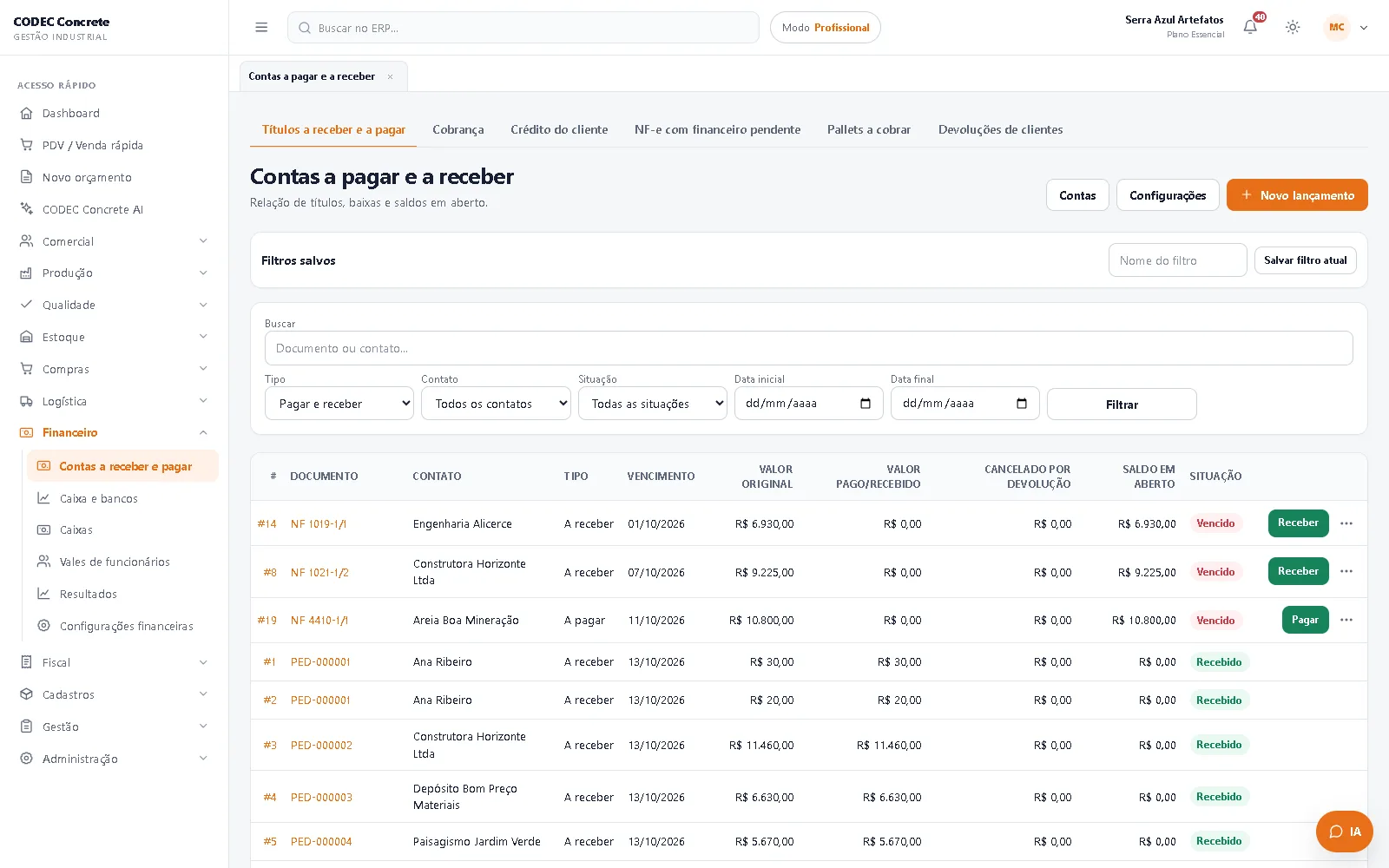
- Receber / Pagar (Receber / Pagar → Títulos a receber e a pagar, no Simples; Contas a receber e pagar → Títulos a receber e a pagar, no Profissional):
- Dê a baixa total ou parcial. Juros e multa são calculados pelas Configurações.
- Use o PIX copia e cola para cobrar.
- Alterar o valor de um título em aberto pede motivo e senha. Título de fechamento (mão de obra, fatura de cartão, comissão) não muda à mão: reabra o fechamento.
- Baixa parcial: o restante vira um título de saldo (aparece no comprovante). Quitado o saldo, o título original aparece como Recebido/Pago.
- Conta a receber é sempre de um cliente. Para receber de um fornecedor, cadastre-o como "Cliente e fornecedor".
- Juros e multa de contas a pagar são informados na baixa (perfil Financeiro).
- Título cancelado não tem saldo em aberto. O botão "Estornar" só aparece quando há valor baixado que pode ser estornado.
- Fatura do cartão corporativo e fechamento de comissão não são cancelados pelo título: estorne o pagamento das compras lançadas no cartão ou cancele o fechamento em Comissões.
- O card Histórico do título mostra baixas, estornos, alterações de vencimento e de valor e o cancelamento, com usuário e data.
- Títulos gerados pelo sistema já vêm com categoria: venda → "Venda de …" pela categoria ou família do produto (senão "Outras Receitas"); comissão → "Comissões"; mão de obra → "Folha".
- Títulos e NF-e: quando a NF-e do pedido é autorizada, as parcelas do pedido passam a mostrar a nota (ex.: "NF 426-001"); não nasce título novo. A NF-e manual gera os títulos dela na autorização. Detalhes no capítulo 10.6.
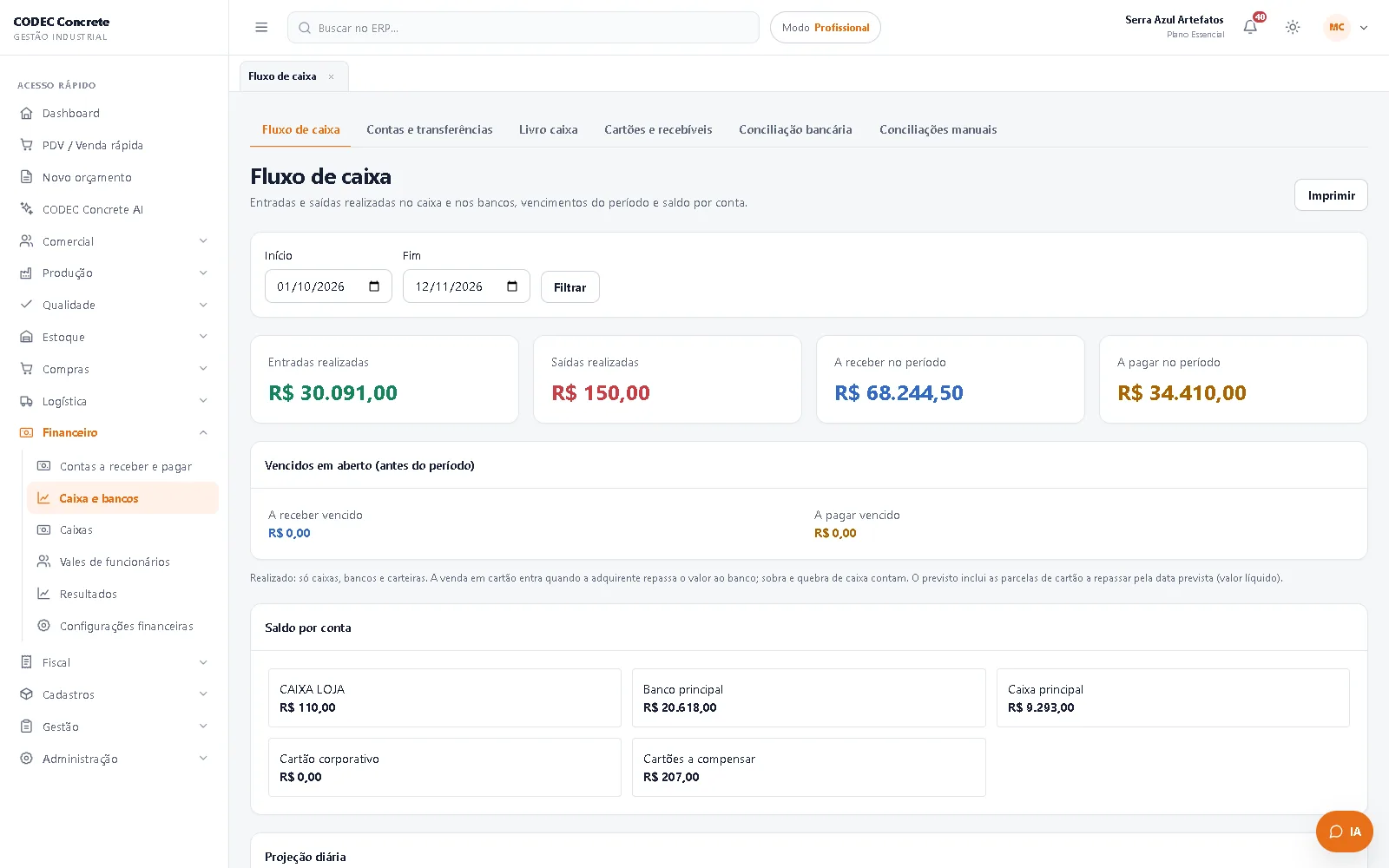
- Fluxo de caixa: previsto × realizado por período.
- O realizado conta só caixas, bancos e carteiras: a venda em cartão entra quando o repasse cai no banco; sobra e quebra de caixa contam.
- O previsto inclui as parcelas de cartão a repassar (pela data prevista) e o bloco Vencidos em aberto mostra o que venceu antes do período.
- Imprimir (quem tem acesso ao Financeiro e a permissão de impressão) abre o fluxo do mesmo período em A4: totais, vencidos, saldo por conta e projeção diária. Para gerar PDF, escolha "Salvar como PDF" na janela de impressão.
- Contas e transferências (Profissional): contas bancárias, carteiras e cartões com o saldo atual. Cadastre a conta (banco, carteira, cartões a compensar ou cartão corporativo, com o saldo inicial) e faça a transferência entre contas.
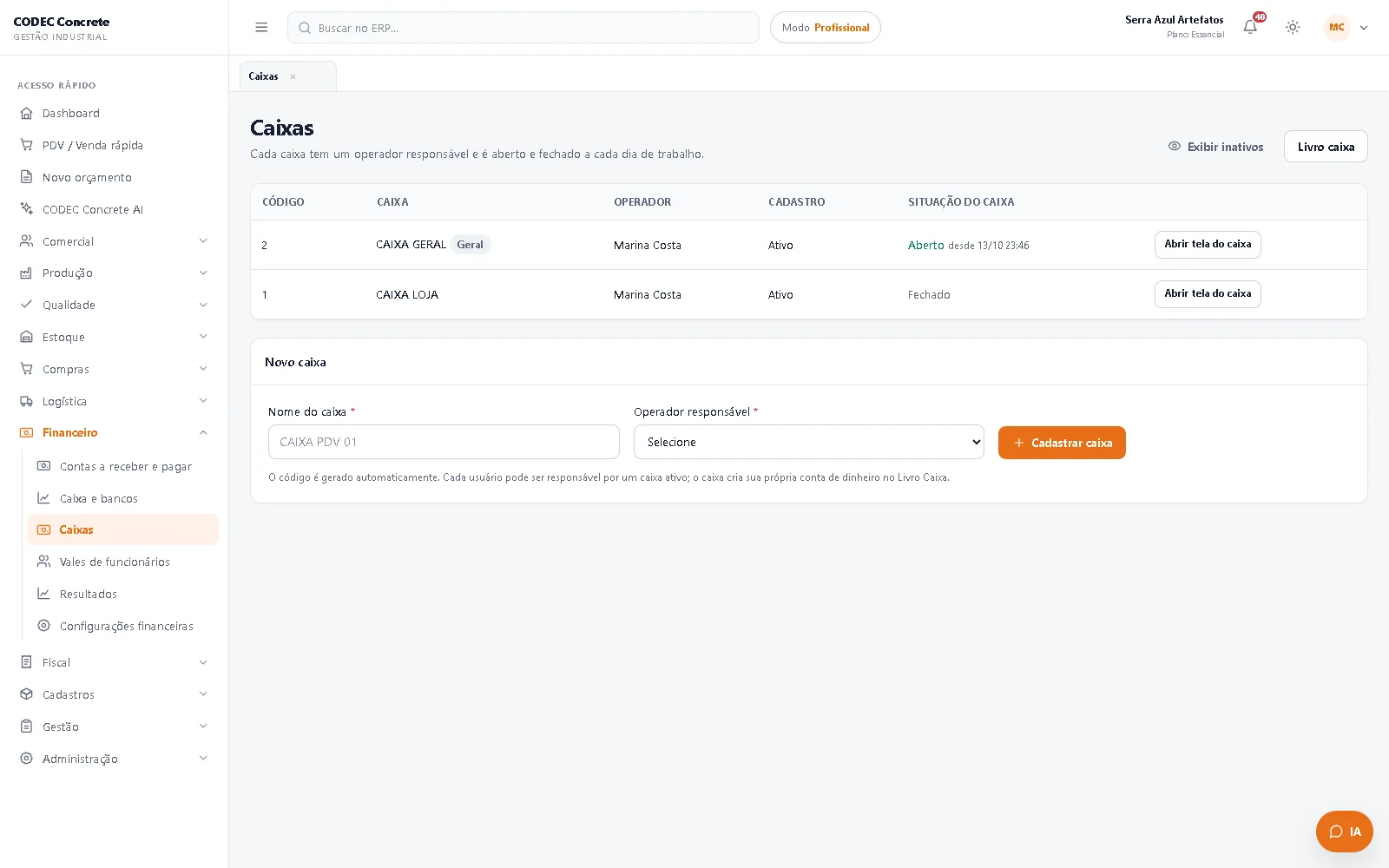
- Caixas e Livro caixa: Caixa (Simples, seção Vendas) ou Caixas (Profissional, seção Financeiro), para abertura, sangria, suprimento e fechamento; o Livro caixa é aba de Caixa e bancos.
- No fechamento, a diferença entre o esperado e o contado vira Sobra ou Quebra de caixa: um movimento próprio no livro caixa, com justificativa obrigatória.
- O ajuste posterior exige permissão própria e não apaga o fechamento original.
- No Livro caixa, receita e despesa avulsas pedem a categoria (entram na DRE e no Orçamento por ela). Suprimento e sangria são só para caixas; contas de cartão não recebem lançamento avulso.
- Devoluções de clientes: o Financeiro abre a devolução (Contas a receber e pagar → Devoluções de clientes; no Simples, Receber / Pagar → Devoluções de clientes) e decide crédito, abatimento ou reembolso.
- Entrada de compra em rascunho com parcelas pendentes: confira vencimentos e valores no plano de pagamento antes de Finalizar. Os títulos a pagar são criados somente na finalização; uma diferença de centavos entre o plano e o valor devido bloqueia a operação até corrigir as parcelas ou registrar a justificativa autorizada.
- Pallets a cobrar (Contas a receber e pagar → Pallets a cobrar): paletes da empresa não devolvidos no prazo; "Cobrar vencidos" gera o título a receber. Palete devolvido depois de cobrado: a cobrança em aberto e sem baixa é cancelada (ou reduzida) automaticamente; se já foi paga, o valor vira crédito do cliente.
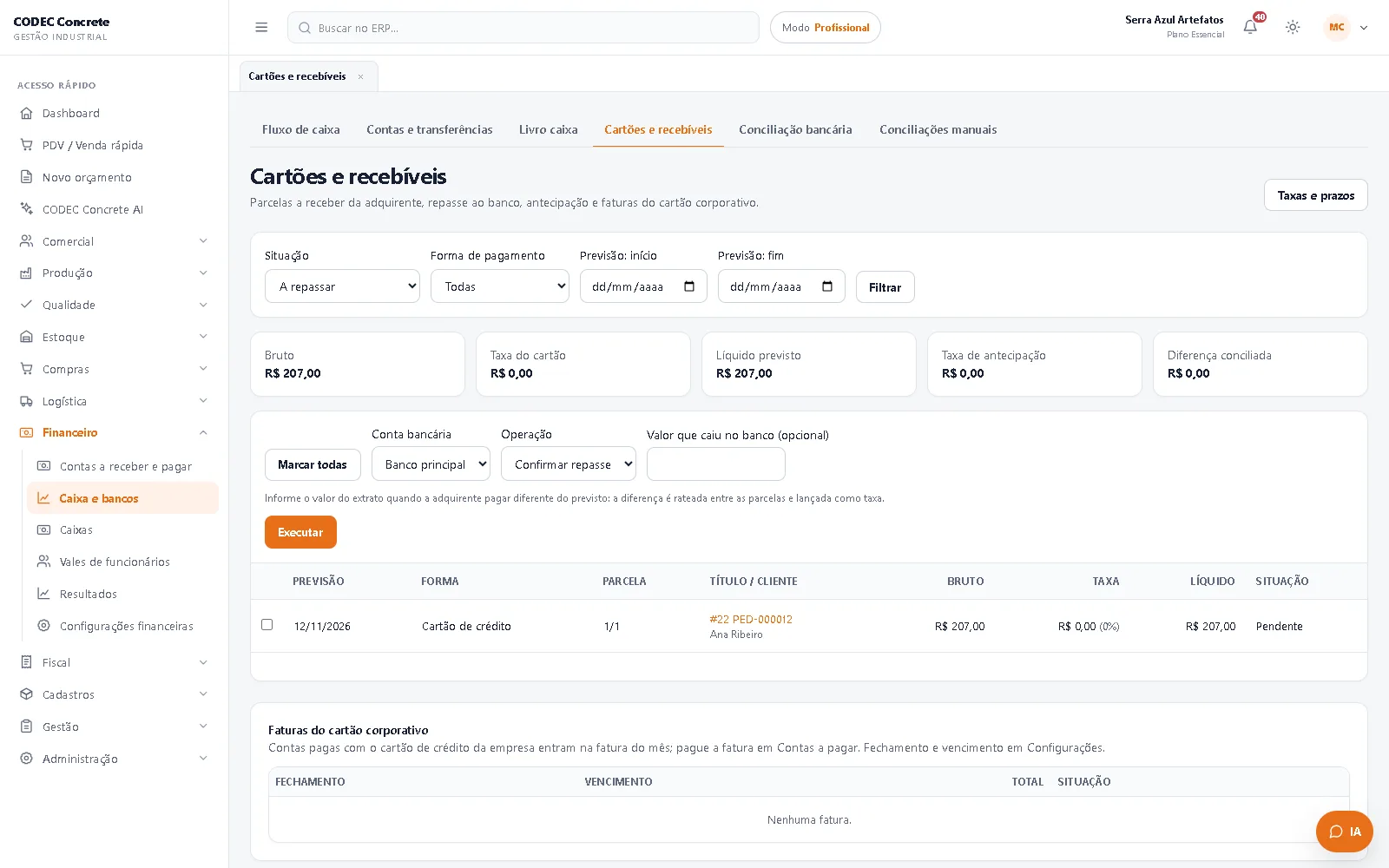
- Cartões e recebíveis:
- Ao receber o repasse da maquininha, informe o valor que caiu no banco. A diferença vira taxa (despesa) ou receita.
- Um repasse pode ser estornado, com motivo.
- O filtro "Atrasadas" mostra repasses vencidos.
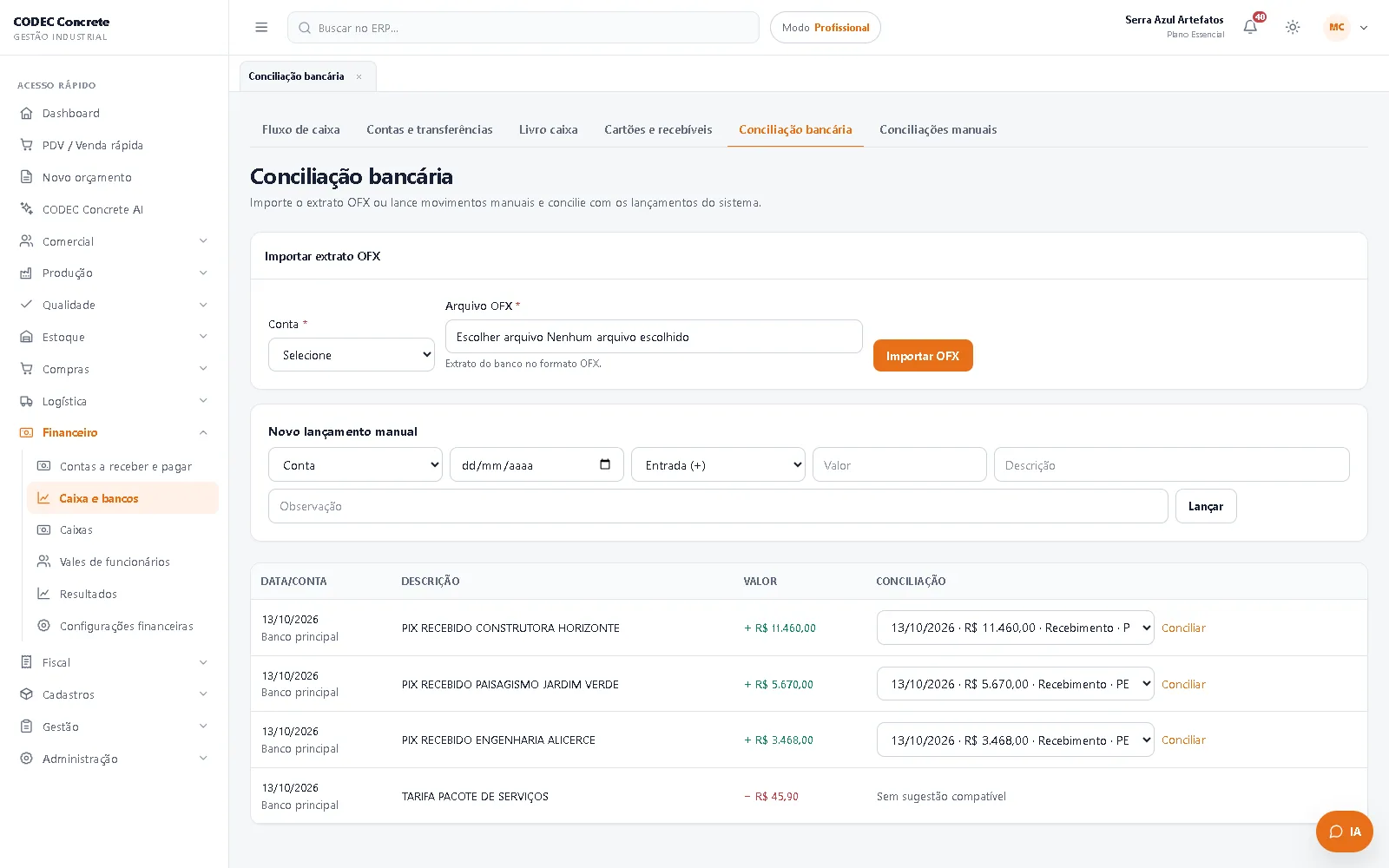
- Conciliação bancária (Profissional): importe o extrato e confira os lançamentos. Só contas bancárias e carteiras digitais.
- Conciliações manuais (Profissional): pendências abertas quando uma reversão automática foi bloqueada (por exemplo, um estorno que o sistema não pôde fazer sozinho). Resolva com lançamentos corretivos, defina o responsável e registre o que foi feito.
- Integridade financeira (Profissional): conferência de um período (Verificar) que conta títulos sem origem, liquidações acima do valor, movimentos sem conta e origens duplicadas. Número em vermelho indica algo a corrigir; avise o suporte se não souber a causa.
- Crédito do cliente: ao lançar, informe a origem. Dinheiro recebido pede a forma e a conta (dinheiro exige o caixa aberto) e entra no caixa ou banco; Sem entrada de dinheiro é bonificação ou acerto. A receita conta quando o crédito é usado na venda. O estorno de um crédito com dinheiro recebido devolve o valor pela mesma conta. Os comprovantes são numerados (CRED-000001; baixas: REC-000001).
- Vales de funcionários:
- O vale sai do caixa aberto e gera um comprovante com duas vias.
- O cancelamento pede motivo e lança um estorno.
- Cobrança (Contas a receber e pagar → Cobrança):
- clientes com títulos vencidos pela etapa de atraso, títulos a vencer e clientes bloqueados;
- registre cada contato (telefone, WhatsApp, presencial) e a promessa de pagamento;
- Carta: aviso de débito com multa e juros até hoje, para imprimir e enviar;
- Bloquear / Desbloquear crédito com motivo. O bloqueio automático sai sozinho quando o cliente fica em dia.
- Crédito de um cliente: busque qualquer cliente (em dia ou não) para bloquear o crédito preventivamente (cheque devolvido, protesto, suspeita de fraude), desbloquear ou alterar o limite de crédito. O motivo é obrigatório e tudo fica na Auditoria; não é preciso abrir o cadastro de clientes.
- Todo dia o sino do financeiro traz o resumo da cobrança.
- Comissões (Comissões → Comissões; seção Comercial no Profissional, Vendas no Simples): extrato por vendedor e período. Fechar período soma os lançamentos e gera a conta a pagar do vendedor; o fechamento pode ser cancelado enquanto a conta não for paga.
- Orçamento (Profissional; Resultados → Orçamento): previsto por categoria e mês × realizado pela mesma regra da DRE (títulos do mês, taxas de cartão e lançamentos avulsos do livro caixa; compras com entrada no estoque ficam fora), com diferença e "Copiar do mês anterior".
- DRE (Profissional): resultado operacional e, depois das taxas de cartão e dos juros e multas recebidos (receita financeira) e pagos (despesa financeira), o resultado do período.
- Compra de material com entrada no estoque (recebimento de compra ou NF-e recebida) chega ao resultado pelo custo dos produtos vendidos. Conta a pagar manual com categoria de CPV (Cimento, Agregados…) entra como Compras sem entrada no estoque.
- A categoria do grupo Desconto é só de receita (redutor). Categorias podem ser renomeadas e mudar de grupo em Configurações financeiras.
- A parte de uma venda paga com crédito do cliente entra como receita na data em que o crédito foi usado. Uso estornado e pedido cancelado não contam. O Orçamento segue a mesma regra.
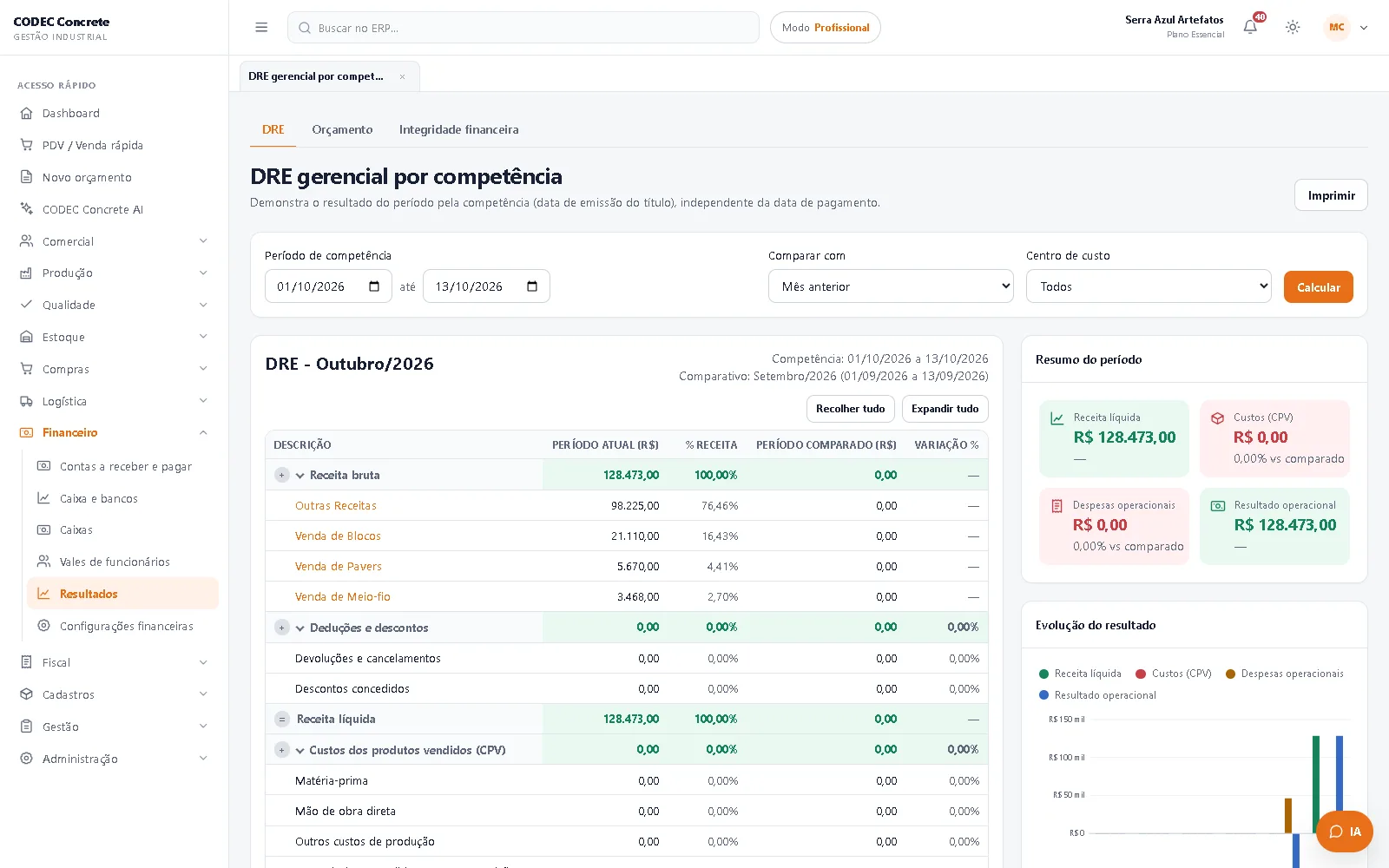
- DRE gerencial por competência (Resultados → DRE, no Profissional): receitas e despesas pela data de emissão do título, independente do pagamento. Filtros: período de competência (de/até), Comparar com (mês anterior, mesmo período do ano anterior, período anterior de mesmo tamanho ou sem comparação) e Centro de custo; clique em Calcular.
- A tabela mostra, para cada linha, o valor do período, o % da receita bruta, o valor do período comparado e a variação % (▲ aumento, ▼ queda; verde quando melhora o resultado, vermelho quando piora; "—" quando o comparado é zero). Valores negativos aparecem entre parênteses.
- Grupos, em ordem: Receita bruta (por categoria); Deduções e descontos (impostos sobre vendas, devoluções e cancelamentos decididos no período, descontos concedidos); Receita líquida; CPV aberto em matéria-prima, mão de obra direta e outros custos de produção pela composição de custo da OP do lote vendido, "Mercadorias revendidas / sem composição" (produto sem OP) e as compras de CPV sem entrada no estoque; Margem bruta; Despesas operacionais (por categoria); Resultado operacional; Despesas e receitas financeiras (taxas de cartão e antecipação, juros e multas pagos e recebidos, categorias do grupo Financeira); Outras receitas e despesas (grupo Não operacional); Resultado do período.
- O nome de cada categoria com títulos é um atalho para a grade de títulos daquela categoria, com a emissão no período.
- Clique no nome de um grupo para abrir ou fechar as linhas dele; Recolher tudo e Expandir tudo fazem o mesmo para todos os grupos. Os subtotais (receita líquida, margem, resultados) ficam sempre visíveis.
- Ao lado (abaixo, no celular): Resumo do período (receita líquida, CPV, despesas operacionais e resultado operacional, com a variação), Evolução do resultado dos últimos 6 meses e as composições da receita líquida e dos custos e despesas.
- Centro de custo: a DRE passa a mostrar só os títulos e lançamentos com aquele centro. Vendas sem centro, crédito do cliente, devoluções e o CPV (saídas do estoque) não têm centro de custo e ficam fora — a tela avisa.
- Grupos em Configurações financeiras: Impostos sobre vendas (dedução), só para categorias de despesa — cadastre, por exemplo, a categoria "Impostos sobre vendas" (ou ICMS, PIS/COFINS, Simples) nesse grupo para que o imposto saia da receita, não das despesas operacionais; e Não operacional (outras receitas e despesas), para receita ou despesa fora da operação (venda de sucata, multas), que fica depois do resultado operacional. Categorias do grupo Financeira (tarifas bancárias, juros) também ficam depois do resultado operacional.
- Imprimir abre a DRE em A4 com os mesmos filtros (inclui a comparação e o centro de custo); "Salvar como PDF" na janela de impressão gera o PDF. Exige acesso ao Financeiro e a permissão de impressão.
- Configurações financeiras (Profissional): plano de contas (categorias e grupos), centros de custo e condições de pagamento.
- Formas de pagamento (Configurações financeiras → Formas de pagamento, no Profissional): cada forma tem o Meio de pagamento na nota fiscal, usado na NF-e e na NFC-e (capítulo 10.3).
- Contrato de frete do MDF-e: a conta a pagar ao dono do caminhão de terceiro nasce na confirmação do contrato de frete da carga (capítulo 10.11).
- Impressão: imprimir ou reimprimir um documento exige acesso ao módulo dele e a permissão de impressão.
- IBS/CBS: créditos e apuração (Apuração e fechamento → Créditos IBS/CBS e Apuração IBS/CBS, nos dois modos). Confira com o seu contador.
10. Notas fiscais
Este capítulo é para o dono, o administrador, o responsável fiscal, o vendedor, o caixa, a expedição, as compras, o financeiro e o contador. Ele cobre a NF-e (nota de venda e as demais notas), a NFC-e (cupom do PDV), o MDF-e (manifesto da carga), as notas recebidas de fornecedores e o fechamento do mês.
10.1 Antes de começar
Quem emite as notas. Nas Configurações fiscais, a empresa escolhe "Quem emite as notas desta empresa":
- Emissor externo (só registro do faturamento): a nota é emitida em outro programa. No Concrete, os botões Emitir NF-e e Emitir NFC-e do pedido e da retirada só registram que a nota foi emitida e liberam o despacho. Nada vai para a SEFAZ.
- Serviço fiscal CODEC: o Concrete monta a nota e a envia ao serviço fiscal da CODEC, que guarda o certificado digital, controla a numeração e fala com a SEFAZ. O resultado (autorizada, rejeitada…) volta sozinho para o Concrete em instantes. Tudo o que este capítulo descreve vale para este emissor.
Homologação e produção. O ambiente é definido pelo suporte da CODEC no serviço fiscal; não se escolhe na tela.
- Homologação (testes): as notas não têm valor fiscal. As Configurações fiscais mostram "Ambiente de homologação: as notas emitidas são de teste e não têm valor fiscal.", o detalhe de cada nota mostra o ambiente e o fechamento do mês aparece como "Homologação (sem valor fiscal)". Use para treinar a equipe e emitir a nota de teste.
- Produção: notas com valor fiscal. Só peça a passagem para produção ao suporte depois da nota de teste conferida.
- As listas de NF-e e de notas recebidas separam os dois ambientes (filtro "Ambiente" ou a indicação no topo).
Onde ficam as telas.
- Grupo Notas fiscais (Simples) ou Fiscal (Profissional), com as mesmas páginas-mãe, abas e permissões nos dois modos:
- Painel fiscal;
- Notas emitidas → NF-e | NFC-e | NF-e manual | Remessas aguardando retorno | Inutilização de NF-e | Inutilização de NFC-e;
- Notas recebidas;
- MDF-e;
- Apuração e fechamento → Fechamentos fiscais | Apuração IBS/CBS | Créditos IBS/CBS;
- Configuração fiscal → Configurações fiscais | Pronto para emitir? | Perfis fiscais | Naturezas de operação | Mensagens fiscais.
- As Tabelas fiscais saíram do menu da empresa (mantidas pelo suporte CODEC); o IBPT fica num bloco das Configurações fiscais.
Quem faz o quê (permissões). O administrador tem todas. Para os demais, marque no perfil:
| Pessoa | Permissões |
|---|---|
| Responsável fiscal | Fiscal — consultar; configurações fiscais, certificado e serviço fiscal; perfis, naturezas de operação e mensagens fiscais; emitir NF-e de venda; cancelar NF-e/NFC-e; carta de correção; NF-e manual; inutilização; notas recebidas; MDF-e; fechamento mensal |
| Vendedor (perfil-modelo) | Fiscal — emitir NF-e de venda pelo serviço fiscal; Pedidos — liberar para faturamento |
| Caixa do PDV | Fiscal — NFC-e: consultar, transmitir, reimprimir e ver os números pulados (para resolver a nota no próprio PDV); NFC-e: cancelar e trocar por NF-e, se for o caso. Pedir a inutilização exige "Fiscal — pedir inutilização de números da NF-e e da NFC-e" |
| Expedição | Fiscal — MDF-e: consultar, emitir, encerrar e incluir condutor (e MDF-e: cancelar, se for o caso) |
| Compras | Fiscal — notas recebidas (manifestação, classificação e importação) |
| Quem aprova a NF-e manual | Fiscal — aprovar NF-e manual de outro usuário |
| Quem valida a tributação | Fiscal — marcar como validado pelo contador |
| Contador (perfil-modelo) | Fiscal — consultar; fechamento mensal (não emite nem cancela) |
10.2 Implantação fiscal, passo a passo

Abra Configurações fiscais. Até a primeira nota autorizada, o topo da tela mostra o quadro Primeiros passos para emitir, com cada passo marcado como Feito, Próximo, A conferir ou Pendente e o link para fazê-lo:
- Emitente: escolha "Serviço fiscal CODEC" como emissor e informe o identificador do emitente enviado pelo suporte.
- Certificado digital: envie o certificado A1 (.pfx ou .p12) com a senha.
- Enviar configuração: confira os blocos e envie a configuração ao serviço fiscal.
- Pendências de cadastro: empresa, produtos, clientes, unidades e formas de pagamento sem pendência.
- Próximo número das séries: confira o próximo número de cada série.
- Nota de teste em homologação: emita uma nota de teste (por um pedido ou pela NF-e manual) e confira o DANFE.
Antes de começar, preencha a Configuração fiscal da empresa (capítulo 2, passo 1): inscrição estadual, CNAE fiscal, e-mail e o código IBGE do município (pelo CEP). Empresa com sede em Santa Catarina não pode ativar o emissor (vender para SC continua permitido).
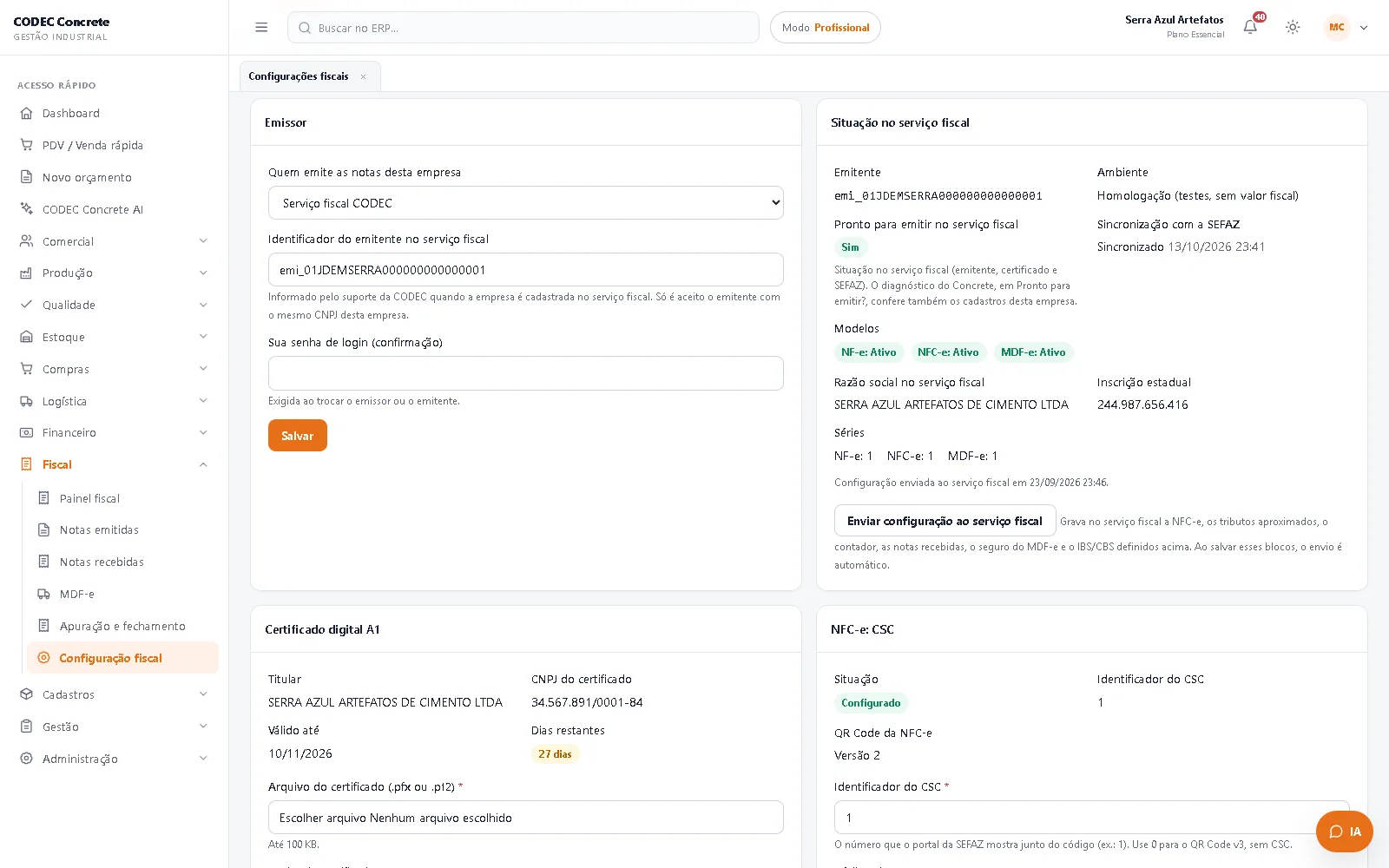
Emissor (seção Serviço fiscal → Emissor):
- Em "Quem emite as notas desta empresa", escolha Serviço fiscal CODEC.
- Em "Identificador do emitente no serviço fiscal", cole o código enviado pelo suporte da CODEC (começa com "emi_"). Só é aceito o emitente com o mesmo CNPJ da empresa.
- Digite a sua senha de login (exigida ao trocar o emissor ou o emitente) e clique em Salvar.
- O quadro Situação no serviço fiscal passa a mostrar o emitente, o ambiente, o Pronto para emitir no serviço fiscal (Sim/Não, lido do serviço fiscal; ver 10.4), a sincronização com a SEFAZ, os modelos (NF-e, NFC-e, MDF-e), a razão social e a inscrição estadual no serviço fiscal e as séries. Enquanto a empresa não estiver cadastrada, aparece "Emitente ainda não cadastrado no serviço fiscal".
- Se o emitente estiver ligado a outra empresa no serviço fiscal, o Concrete recusa e explica; peça ao suporte da CODEC a correção. Até lá, as respostas do serviço fiscal não chegam ao Concrete.
Certificado digital A1:
- Escolha o arquivo (.pfx ou .p12), digite a senha do certificado e a sua senha de login e clique em Enviar certificado (com um certificado já enviado, o botão é Enviar novo certificado).
- O arquivo e a senha são repassados ao serviço fiscal e não ficam guardados no Concrete. A tela mostra o titular, o CNPJ do certificado, a validade e os dias restantes.
- Mensagens de recusa: "Senha do certificado incorreta.", "O certificado está vencido.", "O certificado é de outro CNPJ." ou "O arquivo não é um certificado A1 válido (.pfx ou .p12)."
- Renovação: quando o certificado está a 30 dias de vencer, o Pronto para emitir? e o Painel fiscal avisam. Envie o novo arquivo pelo mesmo quadro (Enviar novo certificado, o mesmo nome do link no alerta e no diagnóstico); o aviso some sozinho.
NFC-e: CSC (só para quem vende com NFC-e no PDV):
- O CSC (Código de Segurança do Contribuinte) é gerado no portal da SEFAZ do estado.
- Informe o Identificador do CSC (o número que a SEFAZ mostra junto do código, ex.: 1), o Código do CSC e a sua senha de login e clique em Enviar CSC. Para o QR Code versão 3, que dispensa o CSC, use o identificador 0 e deixe o código em branco.
- O código vai direto para o serviço fiscal e não fica guardado no Concrete nem aparece de novo. Depois do envio, o quadro mostra "Configurado", o identificador, a versão do QR Code e a data.
Séries e numeração:
- A tabela lista as séries da NF-e, da NFC-e e do MDF-e no serviço fiscal, com o próximo número e a data do último número usado.
- NF-e e NFC-e têm campos separados para Série e Último número. Informe o último número já emitido no sistema anterior e salve cada modelo. Se informar 100, a próxima nota desse modelo será 101; se ainda não houve nota e deseja iniciar em 1, informe 0. O valor sugerido 1 corresponde à próxima nota 2.
- Os quatro campos ficam em Configurações fiscais → Séries e numeração, inclusive antes de vincular o emitente; o salvamento é liberado depois de cadastrar o emitente no bloco Serviço fiscal da mesma página.
- Empresa que vem de outro sistema: confira os dois modelos antes da primeira nota. A série escolhida passa a ser a série ativa do modelo; a numeração continua no número seguinte ao informado. Número já usado volta rejeitado pela SEFAZ ("Número já usado na SEFAZ por outra nota", código 539) e número já inutilizado também (código 206). O passo fica "A conferir" até uma série ser gravada por esta tela.
- O MDF-e mantém o formulário de série e Próximo número próprio.
- O próximo número só avança: o serviço fiscal recusa um número menor que o atual ou que já pertence a uma nota. Os números pulados precisam ser inutilizados (capítulo 10.10).
Forma de faturamento (como sai a NF-e do pedido):
- Uma NF-e por separação (padrão): cada separação encerrada gera a sua NF-e, só com os produtos, as quantidades e os lotes dela.
- Uma NF-e por pedido (depois de separar tudo): a NF-e sai só quando todo o pedido estiver separado, juntando todas as separações.
- Permitir juntar separações do mesmo pedido numa NF-e: ligado, você marca várias separações do mesmo pedido para uma nota só (mesmo destinatário, natureza, pagamento e endereço de entrega). Separações de pedidos diferentes nunca vão na mesma nota.
NFC-e (venda no PDV):
- Usar NFC-e no PDV: desligado, a venda do PDV segue o fluxo da NF-e.
- Modo de emissão: "Automática: emite ao finalizar a venda" (recomendado) ou "Manual: botão no comprovante". A contingência offline aguarda validação e ainda não pode ser escolhida.
- Exigir CPF/CNPJ a partir de (R$): acima desse valor (ou do limite do estado, o que for menor) a NFC-e exige a identificação do consumidor.
MDF-e (manifesto da carga):
- Emitir MDF-e pelo serviço fiscal: ligado, o despacho das cargas que exigem MDF-e fica travado até o MDF-e ser autorizado.
- Quando emitir o MDF-e: "Automático no despacho" (o botão Despachar emite o que falta) ou "Manual (só pelo botão)".
- Exigir MDF-e no transporte dentro do estado: regra da UF para o transporte interno (aguarda validação do contador).
- Encerrar o MDF-e automaticamente no retorno da rota e o tipo de carga padrão.
- Gerar a conta a pagar do frete (ligado por padrão): gera a conta a pagar do contrato de frete ao autorizar o MDF-e. Desligado, a carga avisa e a conta é lançada à mão no financeiro (10.11).
- Seguro da carga (opcional): seguradora (contato com CNPJ marcado como seguradora), número da apólice, responsável pelo seguro (emitente do MDF-e ou contratante do transporte) e o CPF/CNPJ do contratante, quando for ele o responsável. Sem seguro, o MDF-e sai com um aviso.
Mensagens, contador e e-mail:
- Natureza da operação de venda e a Mensagem do PROCON (informações complementares).
- CPF/CNPJ do contador (acesso ao XML): o contador passa a poder baixar o XML das notas na SEFAZ. "Outros autorizados a baixar o XML": até 10 CPF/CNPJ, separados por vírgula.
- E-mail do contador: recebe o aviso do fechamento fiscal com o link. Crie para ele um usuário com esse e-mail e o perfil Contador; sem usuário ativo com o e-mail, a tela avisa.
- Enviar XML e PDF ao cliente quando a nota for autorizada e o e-mail de "Responder para". O envio usa o servidor de e-mail do Concrete; sem ele configurado, nada é enviado e o painel avisa.
- Tributos aproximados (Lei 12.741): "Tabela do IBPT", "Percentuais fixos" (informe os percentuais federal, estadual e municipal) ou "Não informar". A tabela do IBPT é carregada no bloco IBPT desta mesma tela (capítulo 10.3).
IBS/CBS: regras provisórias, que aguardam validação do contador: "IBS/CBS nas notas de saída" (Não enviar, Informativo ou Regular), a opção semestral do Simples (opção 1: dentro do DAS; opção 2: fora do DAS) com a vigência e o início da obrigatoriedade (deixe em branco até a publicação da data). Configure só com o contador.
Notas recebidas: "Consultar as notas emitidas contra a empresa" (consome 1 crédito por documento; a primeira carga traz os últimos 3 meses), a frequência, "Dar ciência da operação automaticamente (notas com até 10 dias)" e "Importar automaticamente as compras de fornecedor cadastrado". Uso no dia a dia no capítulo 10.12.
Salvar e enviar:
- Cada bloco tem o próprio botão Salvar. Ao salvar um bloco que vai ao serviço fiscal (NFC-e, MDF-e com o seguro, mensagens e contador, tributos aproximados, IBS/CBS e notas recebidas), a configuração é enviada na hora: "Configurações fiscais gravadas e enviadas ao serviço fiscal."
- Se o serviço não responder, a alteração fica gravada e a tela avisa "Há alterações não enviadas ao serviço fiscal". As notas saem com a configuração anterior até o envio: use Enviar configuração ao serviço fiscal quando o serviço voltar.
- Quem tem só "Fiscal — consultar" vê um Resumo da configuração, sem alterar.
- Se o serviço fiscal estiver fora do ar, a tela continua funcionando e avisa "Serviço fiscal indisponível no momento. Tente em instantes."
Aprovação da NF-e manual: fica na tela NF-e manual (capítulo 10.9), não nas Configurações fiscais.
Depois de restaurar um backup: a emissão de notas fica bloqueada. As notas já emitidas não voltam no tempo: o Concrete confere todas com o serviço fiscal (em até alguns minutos) e refaz os efeitos delas (pedido, títulos, despacho). Quando a conferência terminar sem pendências, o quadro Emissão bloqueada após restauração de backup mostra Liberar emissão após restauração: confira os pedidos e títulos recentes, digite a sua senha de login e clique no botão. O backup em que as notas apontariam para registros inexistentes (por exemplo, uma NFC-e sem a venda) é recusado na restauração.
Padrão fiscal (Configurações fiscais → Padrão fiscal): mostra quantos produtos à venda estão sem NCM ou sem perfil fiscal e quantos perfis e naturezas aguardam o contador. O botão Aplicar o padrão fiscal (permissão "Fiscal — configurações") preenche de uma vez, só o que está em branco:
- o padrão fiscal das famílias-modelo (NCM, origem e perfil);
- o NCM e o perfil dos produtos, pela família (e dos produtos-modelo do início);
- os perfis e as naturezas padrão que faltarem, já liberados;
- para quem também tem "Fiscal — marcar como validado pelo contador": libera os perfis e naturezas padrão que ainda aguardam o contador e continuam iguais ao original. O que a empresa alterou continua aguardando.
Nada que a empresa já preencheu é trocado, e a aplicação fica na Auditoria. Produto sem família continua aparecendo no Pronto para emitir? para preencher no cadastro. O passo Padrão fiscal abre os Primeiros passos para emitir.
NCM sugerido pela CODEC para as famílias-modelo (confira com o contador; troque na família se a sua classificação for outra):
| Família | NCM |
|---|---|
| Blocos de concreto | 6810.11.00 |
| Pavers intertravados; Pisos e placas de concreto | 6810.19.00 |
| Meio-fios de concreto | 6810.99.00 |
| Tubos de concreto; Pré-moldados diversos | 6810.91.00 |
| Cimentos e ligantes | 2523.29.10 |
| Agregados (a areia-modelo usa 2505.10.00) | 2517.10.00 |
| Aditivos e pigmentos (o pigmento fica sem sugestão) | 3824.40.00 |
| Aço e armaduras | 7214.20.00 |
| Embalagens e paletes | 4415.20.00 |
Famílias (Produtos → Famílias → Padrão fiscal): cada família guarda NCM, CEST (só com substituição tributária), origem e perfil fiscal. Os produtos novos da família já nascem com esses dados; trocar o padrão da família não altera os produtos já cadastrados.
10.3 Cadastros fiscais
Produtos (cadastro do produto, seção Produção e fiscal):
- Dados fiscais da família: ao escolher a família do produto, o NCM, o CEST, a origem e (no produto novo) o perfil fiscal já vêm preenchidos com o padrão da família. Pode trocar qualquer um; campo deixado em branco usa o da família.
- Perfil fiscal: define a tributação na nota. Produto novo sem perfil recebe o da família; sem família, o padrão: fabricado, produção própria; os demais, revenda. Perfil que aguarda o contador aparece com "· aguarda validação do contador".
- NCM: vem da família. Para outro, digite o código ou parte da descrição (várias palavras, ex.: "blocos concreto") e escolha na lista, que mostra o caminho completo do código. Se a lista não aparecer, o campo aceita a digitação.
- CEST: sugerido pelo NCM; deixe em branco se não houver substituição tributária. Se você trocar o NCM e o CEST não servir para o novo, ele é retirado com um aviso.
- Origem da mercadoria: 0 — Nacional para a produção própria no Brasil.
- Produto antigo com NCM fora da tabela continua podendo ser editado nos outros campos; a tela avisa para corrigir antes de emitir.
- Aplicar perfil fiscal em lote: no Pronto para emitir?, o link dos produtos sem perfil abre a lista de produtos já filtrada. Quem pode alterar produtos escolhe o perfil e clica em Aplicar aos N produtos desta página (cada alteração fica na Auditoria).
Clientes (cadastro do contato):
- Inscrição estadual: conferida pela UF do endereço de cobrança (ou do principal). Sem inscrição: ISENTO.
- Indicador de contribuinte (NF-e): em branco, o sistema define (IE ISENTO → isento; CNPJ com IE → contribuinte; CPF ou sem IE → não contribuinte). Contribuinte do ICMS sem IE é recusado.
- Código IBGE do endereço: preenchido pelo CEP; exigido na NF-e.
- Transportadora: informe também o RNTRC (8 dígitos da ANTT).
Unidades: Código fiscal da unidade, com até 6 letras ou números (UN, M2, M3, KG, MIL, SC, PALETE...). Em branco, o sistema sugere pelo código e pela descrição; códigos longos (ex.: CARRINHO → CARRIN) merecem conferência.
Formas de pagamento (Configurações financeiras → Formas de pagamento): Meio de pagamento na nota fiscal, da tabela oficial. Vem pelo tipo (dinheiro 01, cheque 02, crédito 03, débito 04, boleto 15, PIX 17, transferência 18, crédito do cliente 21, outros 99) e pode ser trocado — por exemplo, um vale-alimentação cadastrado como "Outros" usa 10. "Sem pagamento" (90) não vale para uma forma.

Perfis fiscais (Configuração fiscal → Perfis fiscais; consultar com "Fiscal — consultar", alterar com "Fiscal — perfis, naturezas de operação e mensagens fiscais"): a tributação de cada produto na nota — CFOP por operação (dentro do estado, para outra UF, a não contribuinte de outra UF, devolução, remessa e retorno), CSOSN, CST de PIS/COFINS na saída e na entrada e, quando o contador indicar, IBS/CBS e regras de substituição tributária por UF.
- A empresa começa com cinco perfis: Produção própria tributada no Simples (padrão), Revenda, Revenda com ST retida (CSOSN 500), Remessa/retorno sem tributação (CSOSN 400) e Devolução.
- O produto referencia o perfil: alterar o perfil vale para as próximas notas de todos os produtos dele; as notas já emitidas não mudam.
- Os códigos são conferidos com as tabelas fiscais: CFOP que não existe ou não combina com a operação (ex.: 6101 na venda dentro do estado) é recusado.
- Regras por UF: só quando o contador confirmar substituição tributária para a UF de destino (UF, início do NCM opcional, CFOP, MVA e alíquota interna). Sem regra, os CSOSN 201, 202 e 203 não emitem. Incluir ou excluir uma regra gera uma nova versão do perfil.
- Perfil em uso não se exclui: desmarque Ativo. O perfil padrão não pode ser desmarcado: para trocar, marque outro como padrão.
Naturezas de operação (Configuração fiscal → Naturezas de operação, mesmas permissões): as operações além da venda do pedido — devolução de venda e de compra, remessa e retorno de vasilhame/pallet, conserto, amostra, demonstração e industrialização, brinde, outras entradas e saídas, compra de pessoa física, NF-e complementar e de ajuste. Cada uma traz o texto da nota, os CFOPs, o perfil fiscal (em branco, vale o do produto), os destinatários aceitos, se exige nota referenciada, os efeitos no estoque, no financeiro e nos pallets, o meio de pagamento padrão (90, sem pagamento, nas remessas e devoluções) e o prazo de retorno. Para tirar uma de uso, inative-a.

Validação do contador:
- Os perfis e as naturezas padrão da CODEC já vêm liberados para emitir (selo "Validado").
- Perfil ou natureza criado pela empresa, ou padrão em que alguém mudou um imposto ou um CFOP, passa a "Aguarda validação do contador": enquanto aguarda, nenhuma nota é emitida com ele, e o Pronto para emitir? mostra quantos faltam.
- Mostre-os ao contador, ajuste o que ele pedir e marque Validado pelo contador (permissão "Fiscal — marcar como validado pelo contador").
- Outros pontos marcados como "aguarda validação do contador" (limite do CPF na NFC-e por estado, prazos de cancelamento por UF, regras de IBS/CBS, duplicatas da nota parcial) são provisórios: confira com o contador antes de contar com eles.
Mensagens fiscais (Configuração fiscal → Mensagens fiscais): textos que entram nas notas, nas informações complementares (até 5.000 caracteres) ou nas informações ao fisco (até 2.000).
- Escreva com variáveis entre chaves, como
{pedido},{cliente},{vencimentos},{placa}e{obra}. A lista completa aparece ao lado do formulário; variável fora da lista é recusada. - Pré-visualizar mostra o texto pronto com dados de exemplo, sem gravar.
- Aplicação: sem filtro, a mensagem vale para todas as notas. Os filtros (NF-e/NFC-e, perfil fiscal, natureza de operação e UF de destino) se somam.
- Quebras de linha viram espaço na nota, e emojis ou símbolos especiais não são aceitos. A ordem define a sequência; para tirar de uso, desmarque Ativa.
- A mensagem obrigatória do Simples Nacional entra automaticamente. Toda empresa nova recebe dois exemplos inativos.
Tabelas fiscais: as tabelas oficiais (NCM, CEST, CFOP, municípios do IBGE, CNAE, códigos da NF-e, cClassTrib do IBS/CBS e regras por UF) são mantidas pelo suporte CODEC no serviço fiscal e copiadas para o sistema todos os dias (o suporte também pode sincronizar na hora, depois de corrigir um código), e não há mais tela de consulta na empresa. Nos cadastros, a busca de NCM e CEST (produto), CNAE (empresa) e municípios (empresa e endereços) continua igual. Se faltar um código ou um estiver errado, avise o suporte CODEC.
- IBPT (de cada empresa): o arquivo é licenciado ao CNPJ da empresa. Baixe no site do IBPT o CSV de cada UF e, em Configuração fiscal → Configurações fiscais, bloco IBPT, escolha a UF e o arquivo e clique em Carregar tabela do IBPT (permissão "Fiscal — gerenciar"). O bloco mostra quantas alíquotas há em cada UF e a última carga. O arquivo não fica guardado no sistema.
10.4 Pronto para emitir?
O diagnóstico do que falta para emitir, com o caminho de cada correção. Abra pelo botão nas Configurações fiscais ou pelo menu (Configuração fiscal → Pronto para emitir?).


- Cada pendência mostra a Gravidade: Impede a emissão (nenhuma nota sai até resolver) ou Atenção (aviso). Sem nada que impeça, aparece "Tudo pronto para emitir." e o quadro Próximo passo leva à nota de teste em homologação, à primeira nota ou ao Painel fiscal.
- Depois de corrigir, clique em Verificar de novo.
- O link de cada linha abre a correção. Nas listas (produtos, clientes, veículos), a lista já vem filtrada só com os registros da pendência ("Somente: …"), com Ver todos e Voltar ao diagnóstico.
| Pendência | Como corrigir |
|---|---|
| A emissão pelo serviço fiscal está desligada ("Emissor externo") | Configurações fiscais → Emissor: escolha Serviço fiscal CODEC (10.2) |
| Emitente ainda não cadastrado no serviço fiscal | Peça o identificador ao suporte da CODEC e informe-o no Emissor |
| O emitente informado não é desta empresa, ou dados da empresa diferentes do cadastro do emitente | Confira o identificador com o suporte; corrija o cadastro da empresa ou peça ao suporte a correção do emitente |
| Emissão bloqueada no serviço fiscal (certificado vencido, sem crédito, suspenso pelo suporte, sincronização falhou) | Resolva o motivo indicado; sem crédito ou suspensão, fale com o suporte da CODEC |
| Certificado digital A1 não enviado, vencido ou vencendo em até 30 dias | Configurações fiscais → Certificado digital A1: Enviar o certificado ou, vencido ou vencendo, Enviar novo certificado |
| CSC da NFC-e não configurado | Configurações fiscais → NFC-e: CSC (só com a NFC-e ligada) |
| Dados fiscais da empresa (IE, código IBGE, CNAE, e-mail; sede em SC) | Empresa → Configuração fiscal e endereço |
| Produtos sem perfil fiscal ou com perfil inativo | Lista filtrada → Aplicar perfil fiscal, ou o cadastro de cada produto |
| Perfis fiscais ou naturezas de operação criados ou alterados pela empresa aguardam validação do contador | Perfis fiscais / Naturezas de operação: revise com o contador e marque Validado pelo contador |
| Produtos sem NCM, com NCM fora da tabela, CEST que não corresponde ao NCM ou origem inválida | Configurações fiscais → Aplicar o padrão fiscal (preenche pela família); o que sobrar, lista filtrada de produtos → cadastro de cada produto |
| Unidades sem código fiscal válido | Produtos / Insumos → Unidades: Código fiscal da unidade |
| Formas de pagamento sem meio de pagamento da nota válido | Configurações financeiras → Formas de pagamento |
| Clientes com pedido em aberto sem código IBGE, com IBGE de outra UF, contribuinte sem IE ou IE inválida (impede); clientes sem pedido em aberto com o mesmo problema (atenção) | Lista filtrada de clientes → cadastro de cada cliente |
| Veículos de terceiro sem proprietário, sem tipo de proprietário ou com proprietário sem RNTRC | Lista filtrada de veículos → Dados para o MDF-e; RNTRC no contato do proprietário |
| Condutores (funcionários ou autônomos) em cargas abertas sem CPF válido | Cadastro do funcionário ou do contato |
| Emissão bloqueada depois da restauração de um backup | Configurações fiscais → Liberar emissão após restauração (10.2) |
| Alterações das Configurações fiscais não enviadas, ou configuração nunca enviada (atenção) | Configurações fiscais → Enviar configuração ao serviço fiscal |
| Confira o próximo número de cada série (atenção, até a primeira nota de cada modelo) | Configurações fiscais → Séries e numeração (10.2) |
Os dois indicadores. O quadro "Os dois indicadores", no topo, mostra lado a lado:
- Situação no serviço fiscal: o que o serviço fiscal CODEC diz do emitente (cadastro, certificado e SEFAZ). É o mesmo "Pronto para emitir no serviço fiscal" do quadro "Situação no serviço fiscal" das Configurações fiscais.
- Diagnóstico do Concrete: confere também os cadastros desta empresa (produtos, clientes, unidades, formas de pagamento) antes de cada nota. É ele que vale para corrigir os cadastros.
Se os dois divergirem, o quadro explica: com o serviço pronto e pendências no Concrete, a nota é recusada antes do envio até a correção; com o Concrete pronto e o serviço não, aparecem os motivos informados pelo serviço fiscal.
10.5 A situação da nota
Toda nota (NF-e, NFC-e, MDF-e) mostra a situação e o número no formato série-número (ex.: 1-426; "Sem número" antes da autorização). O que cada situação quer dizer e o que fazer:

| Situação | O que significa | O que fazer |
|---|---|---|
| Rascunho | Montada no Concrete, ainda não enviada | Emitir, ou Descartar rascunho |
| Na fila | Enviada ao serviço fiscal, aguardando a vez | Aguardar. Se ficou sem resposta ("Envio pendente"), use Reenviar (mesma chave e mesmo conteúdo, sem duplicar) |
| Em processamento | O serviço fiscal está falando com a SEFAZ | Aguardar; Consultar situação confere agora |
| Autorizada | Nota válida | Baixar DANFE/XML; despacho liberado |
| Rejeitada | A SEFAZ recusou (o motivo aparece na nota) | Corrigir o cadastro indicado e Refazer e reenviar (mesmo número), ou descartar |
| Com erro | Falha no envio | Seguir a orientação da tela; em geral o serviço fiscal tenta de novo sozinho |
| Em contingência | Emitida com a SEFAZ fora do ar, aguardando transmissão | Aguardar |
| Denegada | A SEFAZ negou (situação do emitente ou do destinatário) | Fale com o contador; a separação e o saldo voltam a ficar livres |
| Cancelada | Cancelamento registrado na SEFAZ | — |
| Descartada | A nota não vai mais ser usada | O número vai para inutilizar (10.10) |
| Encerrado | MDF-e encerrado | — |
No MDF-e (o manifesto), as situações aparecem no masculino: Autorizado, Rejeitado, Cancelado, Descartado, Encerrado.
Ao lado da situação pode aparecer o motivo de a nota estar parada:
- Sem crédito no serviço fiscal: reenvio automático — a nota é reenviada sozinha quando o crédito voltar. Não emita outra nota para a mesma venda ou separação; avise o suporte da CODEC.
- Configuração do emitente pendente — resolva em Pronto para emitir?; a nota segue sozinha depois.
- Aguardando vaga no serviço, Limite de envio atingido, SEFAZ indisponível — reenvio automático. Não emita outra nota.
- Envio pendente: reenvie ou aguarde a conferência — use Reenviar ou aguarde a conferência automática (a cada poucos minutos).
Recusas comuns e o que fazer:
- Número já usado (539) ou já inutilizado (206): comum na primeira nota de quem vem de outro sistema. A tela orienta: "Este número já foi usado na SEFAZ por outra nota (por exemplo, do sistema anterior). Ajuste o próximo número em Configurações fiscais → Séries e numeração e descarte esta nota; depois emita de novo." Refazer e reenviar não aparece, porque o mesmo número daria a mesma recusa. Nesse caso o descarte avisa que não há o que inutilizar. Vale para a NFC-e, a NF-e do pedido e a NF-e manual.
- Data e hora atrasadas (704): a nota foi enviada muito depois da hora de emissão (na NFC-e, o limite é de 5 minutos). Use Refazer e reenviar: a nota sai de novo com a hora atual.
- Cadastro (NCM, IE, endereço, código IBGE…): a tela lista o que corrigir, com o link Corrigir para quem pode abrir a tela de destino. Corrija e use Refazer e reenviar.
- Quem não cuida da parte fiscal vê "A nota foi recusada: avise o responsável fiscal para corrigir e reenviar."
10.6 NF-e do pedido (venda com separação e entrega)
No detalhe do pedido, o quadro Faturamento fiscal (permissão "Fiscal — emitir NF-e de venda pelo serviço fiscal") mostra a forma de faturamento e a grade por produto: Pedido, Separado, Faturado, Saldo e a Situação do item (Pendente, Em produção, Disponível, Separado, Faturado parcialmente, Faturado). Tudo é calculado; nada é digitado.


Emitir:
- A separação é encerrada na Expedição (o pedido fica liberado para faturamento sozinho).
- Uma NF-e por separação (padrão): em "Separação da NF-e", escolha a separação encerrada (a mais antiga já vem marcada) e clique em Emitir NF-e. Com "juntar separações" ligado, o quadro mostra "Separações da NF-e": marque várias separações do mesmo pedido para uma nota só.
- Uma NF-e por pedido: o botão Emitir NF-e do pedido junta todas as separações encerradas; enquanto faltar separar, o quadro mostra o que falta no lugar do botão.
- Confirme "Enviar a NF-e ao serviço fiscal?". A nota fica Na fila e a autorização chega em instantes. A tabela "Notas de venda do pedido" mostra cada nota, com Ver nota.
- O pedido fica Faturado parcialmente enquanto houver saldo e Faturado quando tudo estiver autorizado. O despacho e a retirada da separação ficam liberados com a nota autorizada.
O sistema recusa, sem enviar nada: faturar acima do saldo, juntar separação de outro pedido ou usar uma separação que já está em outra nota. Problemas de cadastro aparecem em "A NF-e ainda não pode ser emitida:" com o item e o link Corrigir. Se a emissão estiver indisponível na empresa, o quadro diz "Veja o que falta em Pronto para emitir?", com o link.
Emitir com ajustes: para exceções — um texto a mais nas informações complementares (até 1.000 caracteres), outra transportadora, placa, volumes, espécie, pesos ou um vencimento diferente nas duplicatas. A nota vem montada pelo pedido; quantidades e valores não mudam ali (para isso, altere o pedido). O motivo é obrigatório (15 a 255 caracteres). Mudar o vencimento de uma duplicata muda também o título a receber e exige a permissão de gestão do financeiro. O botão fica desativado enquanto houver impedimento; se o envio for recusado, o formulário volta com o que foi digitado.
Duplicatas e contas a receber: as duplicatas da NF-e são os títulos a receber do pedido, lançados pela condição de pagamento. Na autorização, os títulos são vinculados à nota e o documento passa a mostrar o número da NF-e e a parcela (ex.: "NF 426-001"), sem criar títulos novos. As duplicatas vão só na nota única ou na da última separação, cobrindo o saldo do pedido inteiro (tratamento que aguarda validação do contador). Cartão parcelado e entrada à vista não viram duplicata. Parcela do pedido já vencida impede a nota: ajuste o vencimento do título no financeiro. Se a nota for cancelada ou descartada, o vínculo é desfeito.
Nota parada ou recusada (botões no quadro e no detalhe da NF-e):
- Consultar situação confere a nota no serviço fiscal sem sair do pedido (permissão "Fiscal — consultar").
- Reenviar: quando o serviço fiscal não respondeu.
- Refazer e reenviar: quando a nota foi rejeitada — remonta a nota com os cadastros atuais e envia de novo, com o mesmo número. Se a correção ficar sem resposta, clique de novo: o reenvio não duplica a nota.
- Descartar nota (nota rejeitada ou que nunca chegou ao serviço fiscal): pede o motivo do descarte (15 a 255 caracteres), no campo logo acima dos botões, porque o número vai para inutilizar; o sistema confere no serviço antes. Descartar rascunho (rascunho sem número) não pede motivo. Descartada, cancelada ou denegada, a separação e o saldo voltam a ficar livres.
- Nota rejeitada deixa o pedido com Erro no faturamento e o motivo.
Cancelar o pedido: pedido com nota de venda viva (na fila, rejeitada ou autorizada) não pode ser cancelado: cancele ou descarte a nota antes. O pedido liberado e sem nota pode ser cancelado normalmente. Com o pedido faturado em parte, a devolução do cliente vale para a entrega cuja separação tem NF-e autorizada.
Liberar para faturamento: com o serviço fiscal ligado, o pedido é liberado sozinho quando a separação é encerrada, e o botão não aparece. Com o emissor externo, Liberar para faturamento (permissão "Pedidos — liberar para faturamento") pede o motivo quando não há separação encerrada, e Recolher liberação só funciona enquanto o pedido não tem nota. Pedido cancelado perde a liberação e não aparece mais para o emissor externo (API de faturamento).
10.7 Consultar uma NF-e: DANFE, XML, cancelamento e carta de correção
NF-e (Notas emitidas → NF-e; permissão "Fiscal — consultar"): lista com filtros (emissão, número, série, chave de acesso, destinatário, pedido, origem, ambiente, situação e "Com carta de correção") e o total autorizado no filtro.
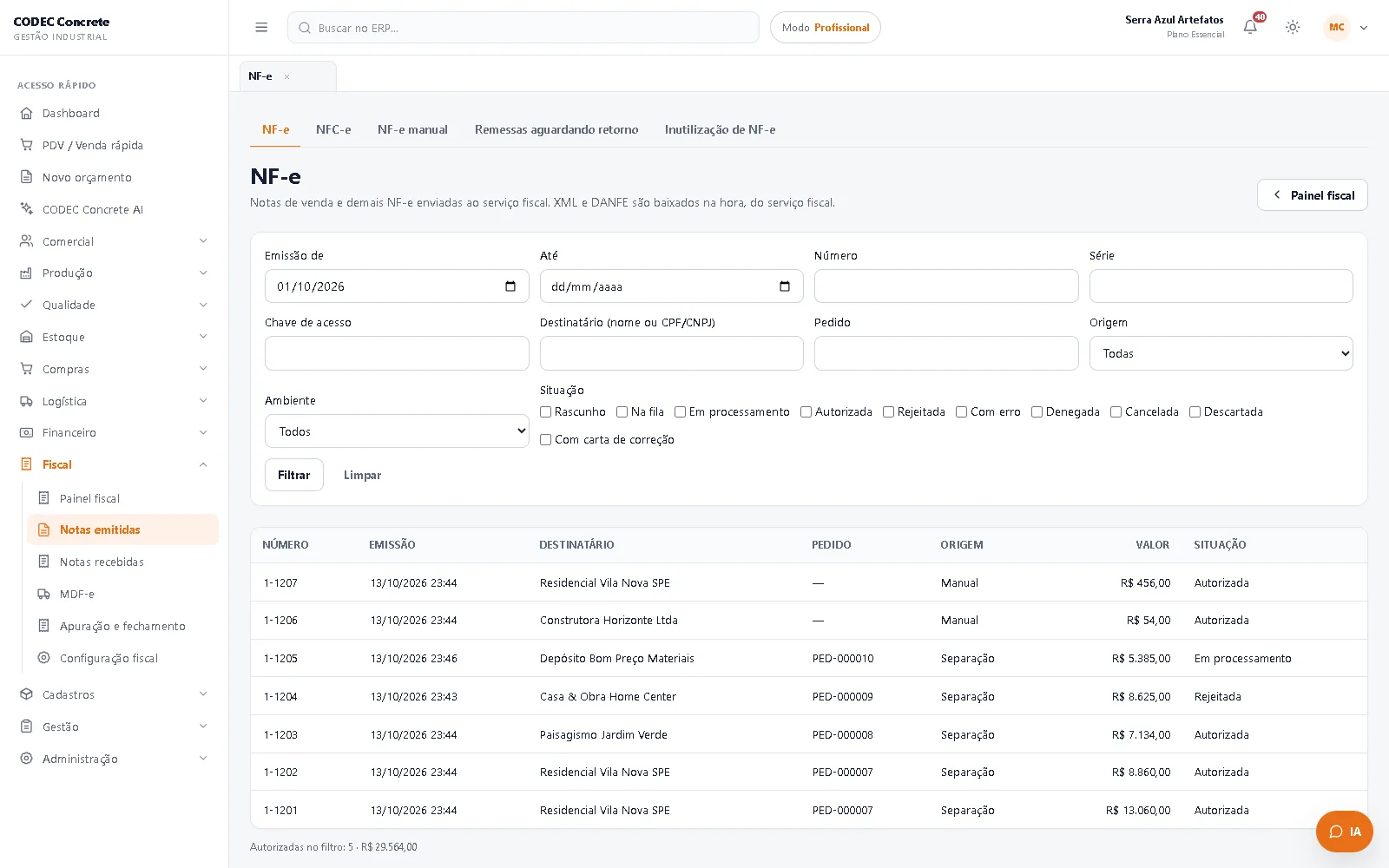

No detalhe:
- A chave de acesso aparece em blocos de 4 caracteres, como no DANFE, e o CPF/CNPJ com pontos e barra. O botão Copiar, ao lado da chave, copia só os caracteres da chave, sem os espaços, pronta para colar no portal da SEFAZ. Vale também para a NFC-e, o MDF-e, a NF-e manual, as notas recebidas e o quadro de notas da carga.
- Baixar DANFE e Baixar XML trazem os arquivos na hora, do serviço fiscal (nos eventos, Baixar XML e Baixar PDF). Consultar situação confere a nota e os eventos.
- Reimpressão: o ERP guarda uma cópia privada do PDF por empresa, CNPJ, tipo de nota e mês da emissão. As próximas visualizações e impressões usam essa cópia. A mesma organização vale para o XML; NF-e e NFC-e ficam em pastas separadas. Se o arquivo ainda não existir no ERP, ele é recuperado do serviço fiscal antes de abrir.
- O quadro O que fazer com esta nota orienta a nota parada ou recusada (10.5).
- Cartões: Nota (chave, protocolo, datas, natureza, pedido, separações, destinatário, valor), Itens, Duplicatas, Transporte e informações, Eventos e Histórico.
Cancelar NF-e (permissão "Fiscal — cancelar NF-e/NFC-e"):
- Justificativa (15 a 255 caracteres) e o botão Cancelar NF-e, até 24 horas da autorização e antes de a mercadoria sair (carga despachada, retirada ou entrega registrada). A tela mostra o prazo e quanto falta.
- Cancelar a nota não cancela a venda: estoque, financeiro e pedido continuam; a separação e o saldo voltam a aguardar NF-e. A nota só fica cancelada quando a SEFAZ registra.
- Fora do prazo ou com a mercadoria já fora: registre a devolução do cliente e emita a NF-e de devolução (link "Abrir devoluções de cliente").
- NF-e manual cancelada estorna o estoque movimentado pela nota e cancela os títulos gerados; título com baixa impede o pedido de cancelamento até a baixa ser estornada no Financeiro.
- A NFC-e se cancela na tela NFC-e (10.8).
Carta de correção (permissão "Fiscal — emitir carta de correção"): só na NF-e autorizada, uma por vez, até 20 por nota, texto de 15 a 1.000 caracteres. A nova carta substitui as anteriores: o formulário traz o texto da última para você repetir o que continua valendo. Não corrige valores, impostos, quantidades, emitente, destinatário (CNPJ/CPF, razão social) nem as datas de emissão ou de saída.
E-mail ao destinatário: com o envio automático ligado (10.2), a NF-e autorizada vai uma vez para o e-mail do cliente, com o XML e o DANFE. O quadro mostra a situação do envio; Reenviar e-mail (permissão "Fiscal — emitir NF-e de venda pelo serviço fiscal") manda de novo, e para um endereço fora do cadastro exige marcar "Confirmo o envio para um e-mail fora do cadastro do cliente".
10.8 NFC-e no PDV
Vale com a NFC-e ligada nas Configurações fiscais e o CSC enviado.
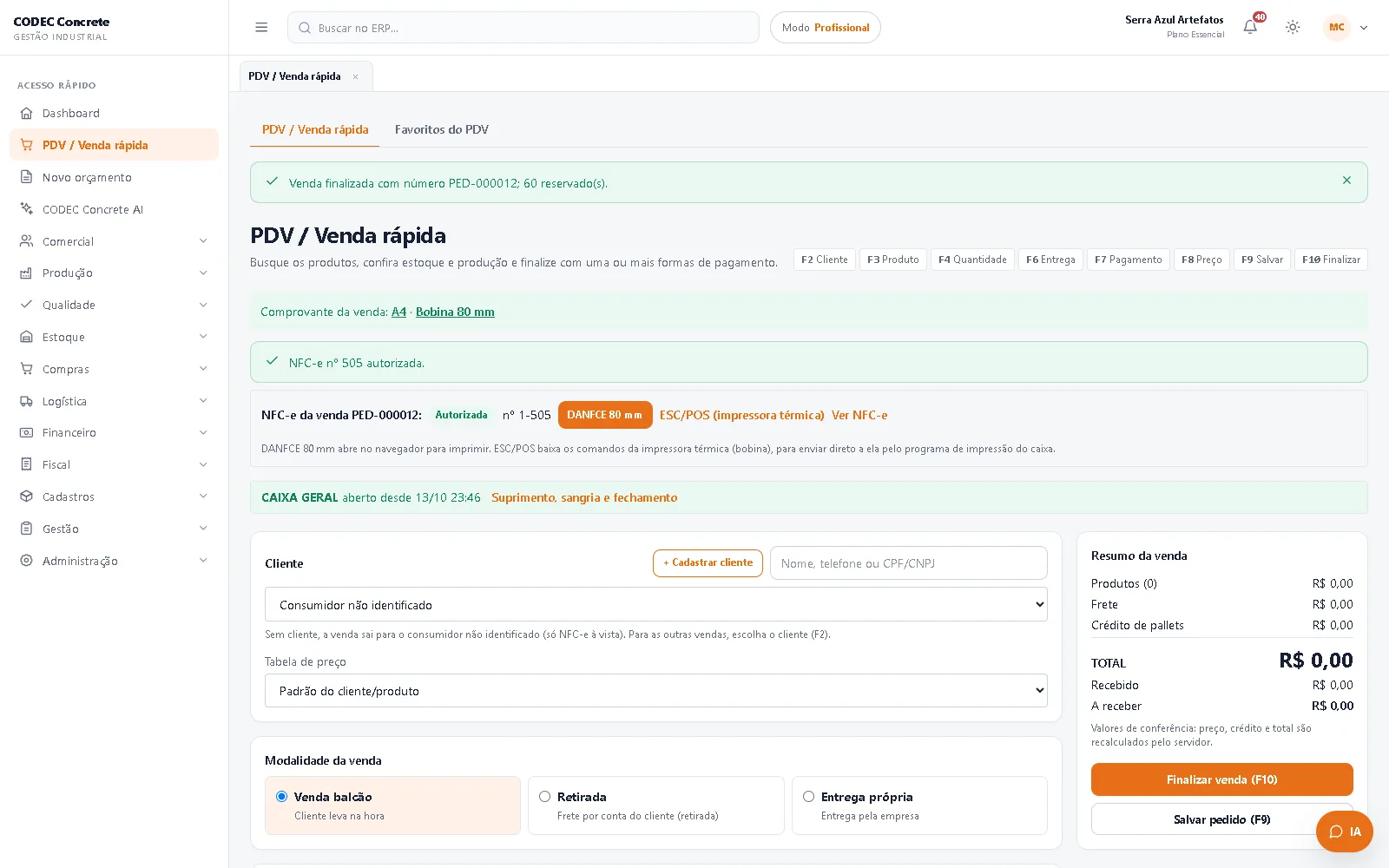
Finalizar a venda com nota:
- No pagamento, os botões são Finalizar com NFC-e e Finalizar com NF-e. Para cliente com inscrição estadual (contribuinte), o PDV sugere a NF-e, mas a escolha é sua.
- CPF/CNPJ na nota (opcional): sem ele, a nota sai para consumidor não identificado. É obrigatório na entrega a domicílio e acima do limite (da empresa ou do estado, o que for menor; o do estado aguarda validação do contador); o PDV mostra o limite e avisa quando a venda passa dele. Sem CPF digitado, vale o documento do cliente da venda. O campo formata o CPF e o CNPJ sozinho.
- Recebido em dinheiro (opcional): o PDV mostra o troco enquanto você digita, e o troco sai na NFC-e. O caixa lança só o valor da venda. O troco soma todas as formas em dinheiro.
- Modo automático: ao finalizar, a NFC-e é enviada e o PDV espera alguns segundos. Quando a SEFAZ autoriza, o quadro da venda pergunta “Deseja imprimir agora?”. Escolha Imprimir agora para abrir o DANFCE 80 mm no navegador e imprimir, ou Agora não para continuar; Visualizar DANFCE 80 mm continua disponível. ESC/POS baixa os comandos da impressora térmica. Se o serviço fiscal demorar, a venda e o caixa ficam gravados, e o quadro da nota se atualiza quando a autorização chegar.
- Modo manual: depois da venda, use Emitir NFC-e no quadro da NFC-e.
Botões de nota desabilitados: Finalizar com NFC-e, Finalizar com NF-e, Emitir NFC-e e Emitir NF-e sempre aparecem. Quando a nota não pode ser emitida, ficam desabilitados e o motivo aparece logo abaixo; Confirmar venda continua gravando a venda sem nota, e o quadro da venda mostra "Nota fiscal da venda nº …: não emitida". Quem tem a permissão de configurar o fiscal vê o caminho e o link Abrir as Configurações fiscais; os demais veem "Peça ao administrador para …".
| Motivo mostrado | Botões desabilitados | Como resolver |
|---|---|---|
| Emissão de notas desligada | NFC-e e NF-e | Configurações fiscais → Serviço fiscal: escolha o emissor Serviço fiscal CODEC |
| NFC-e desligada nas Configurações fiscais | Só a NFC-e (a NF-e continua) | Configurações fiscais → NFC-e: ligue Usar NFC-e no PDV |
| Emitente não cadastrado no serviço fiscal | NFC-e e NF-e | Configurações fiscais → Serviço fiscal: informe o identificador do emitente |
| Emissão bloqueada depois da restauração de um backup | NFC-e e NF-e | Aguarde a conferência e use Liberar emissão após restauração (10.2) |
| Emissão de notas bloqueada | NFC-e e NF-e | Fale com o suporte da CODEC |
| Certificado digital vencido | NFC-e e NF-e | Configurações fiscais → Certificado digital A1: envie o certificado renovado |
| Emissão bloqueada no serviço fiscal | NFC-e e NF-e | Confira o diagnóstico Pronto para emitir? (10.4) |
O PDV usa só o que está gravado no Concrete (não consulta o serviço fiscal a cada venda). Outras pendências, como o CSC da NFC-e, aparecem no diagnóstico Pronto para emitir? e na mensagem da nota depois da venda.
Se o fechamento for recusado (pagamento, CPF, troco, caixa), a tela de pagamento reabre com as formas e os valores digitados. O rascunho finalizado pela lista do PDV segue as mesmas regras (campos "CPF/CNPJ na nota" e "Recebido em dinheiro").
Venda sem cliente cadastrado: com a NFC-e ligada, deixe o cliente em branco: a venda sai para "Consumidor não identificado" (um contato da empresa, criado na primeira venda e fora da busca de clientes). Só vale para a venda finalizada, à vista, com retirada e com NFC-e. Venda a prazo, crédito do cliente, pallets do cliente, entrega, rascunho e NF-e exigem o cliente cadastrado.
NF-e no PDV: exige o cliente cadastrado completo: CPF ou CNPJ, nome, inscrição estadual (contribuinte) e endereço com o código IBGE. Se faltar algo, o PDV mostra o que completar e a venda não é gravada. A NF-e sai para a venda inteira, sem separação; se não sair na hora, use Emitir NF-e no quadro da nota. Quando for autorizada, o quadro oferece Imprimir agora (DANFE) ou Agora não. Quem pode imprimir documentos também pode abrir Visualizar DANFE, sem precisar acessar a gestão fiscal.
Imprimir depois: no quadro da nota da venda ou no detalhe fiscal, use Visualizar DANFE para NF-e ou Visualizar DANFCE 80 mm para NFC-e. O ERP reutiliza o PDF privado já guardado para a nota; não é preciso emitir outra nota para obter uma cópia.
Quadro da nota depois da venda:
- Quem tem a permissão "Fiscal — NFC-e" resolve no próprio PDV: Refazer e reenviar (rejeitada, depois de corrigir o cadastro), Reenviar, Consultar situação e Ver NFC-e; quem vê as NF-e tem Ver NF-e. A opção Imprimir agora só aparece para quem pode imprimir documentos e apenas depois da autorização.
- Venda cuja NFC-e foi descartada, cancelada ou denegada: Emitir NFC-e de novo (na primeira vez, o botão é Emitir NFC-e).
- Sem a permissão, aparece "Avise o responsável fiscal (venda nº X)" quando a nota é rejeitada.
- "Cliente precisa de NF-e?" com Emitir NF-e: para a venda que ainda não tem nota.
Tela NFC-e (Notas emitidas → NFC-e; permissão "Fiscal — NFC-e"):
- Notas: lista com filtros (a situação inclui Em contingência) e os totais das autorizadas.
- Pendências e vendas sem NFC-e: as notas na fila, em processamento, rejeitadas ou com erro e as vendas do PDV sem NFC-e (últimos 30 dias). Enviar selecionadas reenvia, corrige a rejeitada com o mesmo número ou emite; Consultar selecionadas confere no serviço fiscal. Também ficam aqui as vendas a cancelar depois do cancelamento da NFC-e e as trocas pendentes, com Abrir e retomar.
- Números pulados: as faixas a inutilizar (até o dia 10 do mês seguinte), com Pedir inutilização (exige a permissão de inutilização) e as inutilizações pedidas (10.10).
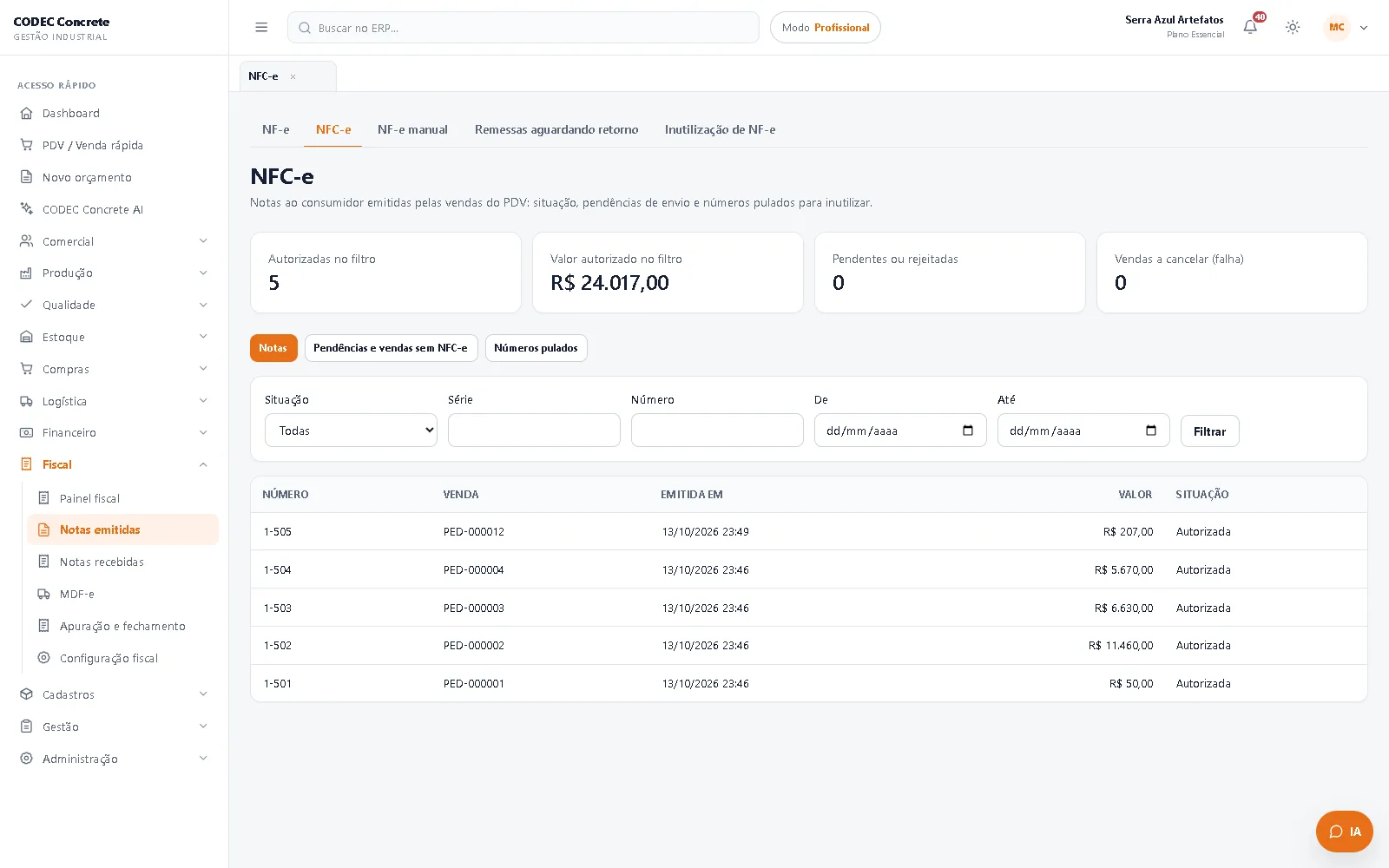
Detalhe da NFC-e: chave, protocolo, consumidor, prazo de cancelamento, DANFCE 80 mm, ESC/POS e os quadros abaixo.

Descartar NFC-e: a NFC-e rejeitada ou com erro que não vai ser corrigida é descartada com o motivo do descarte (15 a 255 caracteres). A venda fica sem nota, e o quadro "Nota da venda" oferece Emitir NFC-e de novo ou Emitir NF-e. O número descartado vai para "Números pulados", salvo quando a SEFAZ já tem o número como usado ou inutilizado.
Cancelar NFC-e (permissão "Fiscal — NFC-e: cancelar"): escolha O que cancelar, escreva a Justificativa (15 a 255 caracteres) e clique em Cancelar NFC-e, dentro do prazo da UF (em geral 30 minutos depois da autorização; aguarda validação do contador):
- Só a NFC-e: a venda continua e pode ganhar outra nota.
- A NFC-e e a venda: depois do cancelamento registrado, a venda é cancelada pelas regras do "Cancelar venda" (exige também as permissões de cancelar pedidos e estornar baixas). Antes de pedir, o sistema confere o que impediria cancelar a venda (expedição registrada, OP iniciada, pallets, título renegociado) e recusa sem tocar na nota. Se mesmo assim a venda não puder ser cancelada, o cancelamento da nota vale e o quadro "Cancelamentos pedidos" mostra o motivo com Retomar, que cancela só a venda.
- Cancelamento por substituição: informe a chave da outra nota autorizada da mesma venda que substitui esta e clique em Cancelar NFC-e por substituição. Cancela só a nota, nunca a venda.
- Depois do prazo: fica só o cancelamento por substituição e a orientação da NF-e de devolução da NFC-e ("Nova NF-e manual (devolução)"), sempre com o contador.
Trocar NFC-e por NF-e (permissão "Fiscal — NFC-e: trocar por NF-e"), dentro do prazo de cancelamento:
- Trocar NFC-e por NF-e cancela a NFC-e ("Substituída por NF-e a pedido do cliente") e emite a NF-e da mesma venda para o cliente cadastrado, sem referenciar a NFC-e (é proibido por lei). A venda, o estoque e o financeiro não mudam.
- O cadastro do cliente é conferido antes: se faltar algo, a NFC-e não é cancelada e a tela mostra o que completar ("Completar o cadastro do cliente").
- Venda do consumidor não identificado: a troca pede o Cliente da NF-e. A tela sugere o cliente com o CPF/CNPJ que saiu na NFC-e e deixa buscar ou cadastrar. Só a NF-e vai para o cliente escolhido; a venda continua no consumidor não identificado.
- Se a NF-e não for autorizada depois do cancelamento, a troca fica "Troca pendente: NFC-e cancelada, NF-e não autorizada" (também em Pendências), com Retomar a troca, que corrige ou emite a NF-e sem cancelar a NFC-e de novo.
- Fora do prazo, a troca não é automática: o caminho usual é a NF-e de devolução da NFC-e (NF-e manual) e uma NF-e nova para o cliente, com a orientação do contador.
10.9 NF-e manual
Para as notas que não nascem de um pedido de venda: devolução de compra, devolução de venda, remessa e retorno (pallet, conserto, demonstração, industrialização), brinde, complementar, ajuste e outras saídas e entradas. Onde: Notas emitidas → NF-e manual; permissão "Fiscal — emitir NF-e manual".
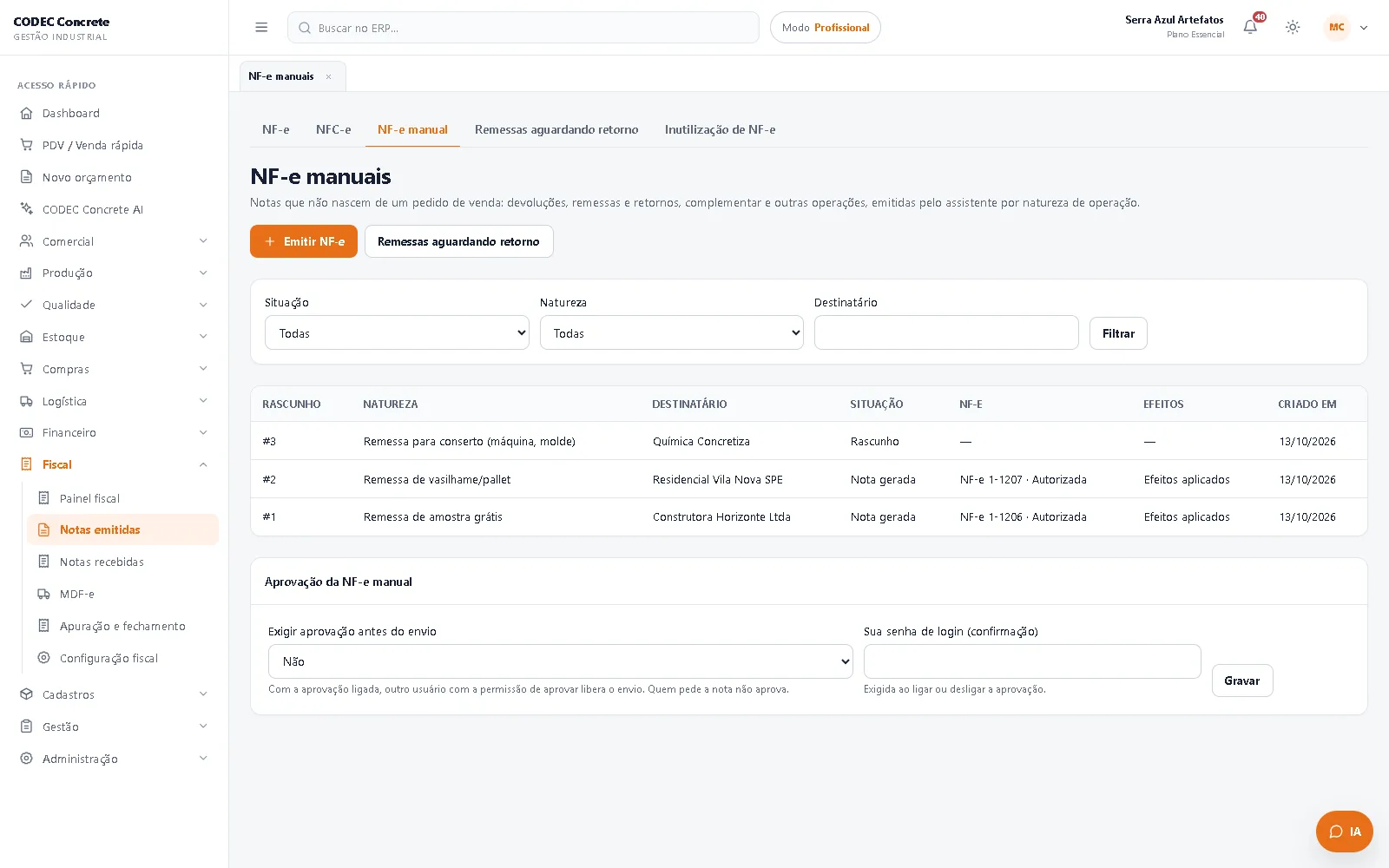

Passo a passo:
- Emitir NF-e → escolha a natureza de operação (ela define entrada ou saída, finalidade, CFOP, se exige nota referenciada e o que acontece no estoque e no financeiro) e, se quiser, a nota referenciada. Criar rascunho. O rascunho fica gravado e pode ser retomado.
- Notas referenciadas: informe a chave de acesso ou o número da NF-e (pode haver mais de uma) e use Incluir e importar itens. Na devolução e no retorno, os itens vêm da nota com o saldo ainda não devolvido; passar do saldo é recusado.
- Destinatário, Itens (para retirar um item, zere a quantidade e grave), Transporte, Pagamento (meio de pagamento na nota e condição dos títulos) e Informações complementares e motivo. O motivo é obrigatório na venda sem pedido, nas outras saídas e entradas e no ajuste. Gravar rascunho.
- Conferência (prévia da nota): mostra a nota montada (CFOP, CSOSN, totais), uma prévia do DANFE sem valor fiscal, os Impedimentos e os Efeitos ao autorizar. Nota que tira do estoque confere o saldo antes de enviar.
- Gravar e emitir (ou Gravar e enviar para aprovação) grava o que foi digitado e envia de uma vez; o botão fica travado enquanto houver impedimento. Sair da tela com alterações não gravadas pede confirmação. Dois cliques ou duas abas não geram duas notas.
Aprovação: na própria tela NF-e manual, o quadro "Aprovação da NF-e manual" (permissão das configurações fiscais e a sua senha) liga "Exigir aprovação antes do envio". Ligada, a nota vai para "Aguardando aprovação" e outro usuário com "Fiscal — aprovar NF-e manual" usa Aprovar e emitir ou Recusar e voltar ao rascunho (com o motivo). Quem pediu não aprova a própria nota. A nota recusada mostra no topo "Recusada por (nome): motivo" até ser enviada de novo. Alterar a nota, mexer nas referenciadas ou o envio aprovado ser recusado desfaz a aprovação.
Depois do envio:
- Efeitos só na autorização: estoque, conta a receber ou a pagar e a remessa aguardando retorno. Se os efeitos falharem, a tela mostra o motivo e Reprocessar efeitos (por exemplo, depois de estornar no Financeiro a baixa que impedia).
- Rejeitada: corrija o rascunho e Refazer e reenviar (mesmo número), ou Descartar nota com motivo (o número fica para inutilizar).
- Duplicar como rascunho: copia a nota (natureza, destinatário, itens e referências), sem número, chave nem protocolo.
- Arquivar rascunho: tira da lista o rascunho que não vai ser enviado.
- Abrir NF-e leva ao detalhe da nota (Baixar DANFE, Baixar XML, cancelamento, carta de correção — 10.7).
- Atalhos já preenchidos: devolução a fornecedor concluída (Devoluções a fornecedores) e devolução de cliente conferida (Logística) têm o atalho para emitir a NF-e de devolução. O estoque e o financeiro continuam saindo pela devolução: a nota não baixa duas vezes.
- Sem natureza ativa para a nota (por exemplo, nenhuma de retorno de remessa), a tela diz o que cadastrar.
Remessas aguardando retorno (Notas emitidas → Remessas aguardando retorno; ou o botão na NF-e manual): as remessas autorizadas com o prazo e o que já voltou (filtros: abertas, prazo vencido, retorno parcial, retornada…). Registrar retorno abre a NF-e de retorno com a remessa referenciada. Remessa com o prazo vencido gera aviso diário.

10.10 Inutilização de números
Todo número de NF-e ou NFC-e que foi pulado ou descartado precisa ser inutilizado na SEFAZ, até o dia 10 do mês seguinte.

NF-e (Notas emitidas → Inutilização de NF-e; também pelo cartão "Números descartados para inutilizar" do Painel fiscal; permissão "Fiscal — pedir inutilização de números da NF-e e da NFC-e"):
- Pedir inutilização: série, Número inicial, Número final e Justificativa (15 a 255 caracteres). Número de nota viva é recusado; faixa já pedida não é pedida duas vezes.
- Números descartados: cada número mostra a situação e a ação: Inutilizar preenche o pedido com a série e o número; Consultar situação e Nova tentativa aparecem na própria linha. A série vem sugerida pelas notas da empresa.
- Inutilizações pedidas: a situação de cada pedido (Na fila, Em processamento, Registrada, Rejeitada, Com erro). Consultar situação confere o pedido sem resposta (e o repete, se não chegou ao serviço); Nova tentativa pede de novo a faixa rejeitada ou com erro.
NFC-e (Notas emitidas → Inutilização de NFC-e; também pela tela NFC-e → Números pulados): informe a Série, o Número inicial, o Número final e a Justificativa (15 a 255 caracteres). A página sugere a série das NFC-e da empresa e mostra números pulados e pedidos anteriores. Inutilizar preenche a série e a faixa; Consultar situação atualiza os pedidos em andamento. Quem tem só "Fiscal — NFC-e" pode consultar os números na tela NFC-e; pedir a inutilização exige a permissão "Fiscal — pedir inutilização de números da NF-e e da NFC-e".
Número descartado porque a SEFAZ já o tinha como usado ou inutilizado (539/206) não aparece para inutilizar: não há o que inutilizar.
10.11 MDF-e da carga
O MDF-e (manifesto eletrônico) acompanha a carga que leva as NF-e. Vale com o serviço fiscal CODEC e "Emitir MDF-e pelo serviço fiscal" ligado (10.2).
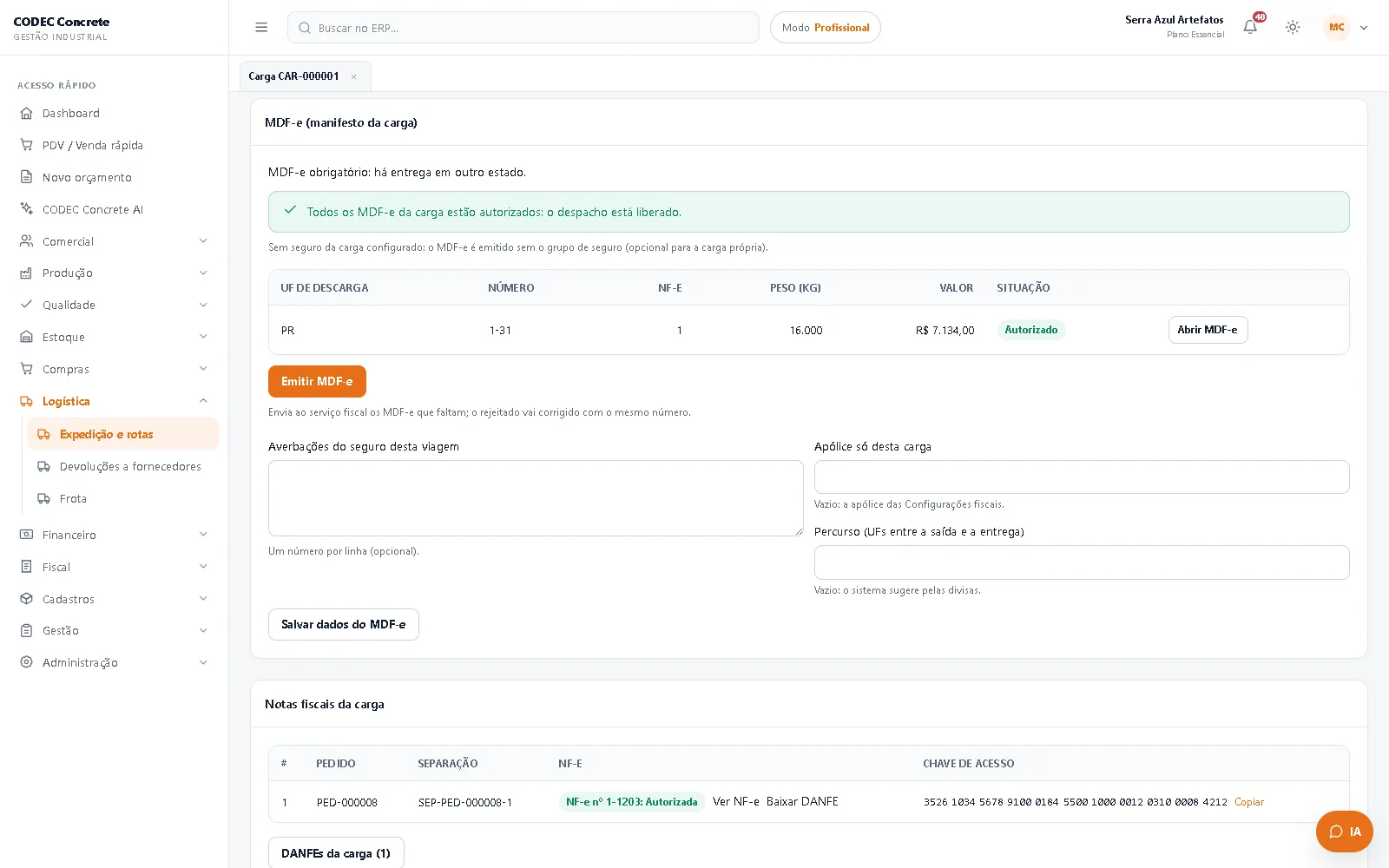

Quando é obrigatório: o bloco MDF-e (manifesto da carga) da tela da carga diz:
- "MDF-e obrigatório: há entrega em outro estado." ou "…em outro município do estado.";
- "MDF-e não obrigatório: todas as entregas são no município da fábrica.";
- frete pela transportadora contratada: quem emite o MDF-e é a transportadora; a carga avisa e não há MDF-e a emitir nem trava do despacho.
Sai um MDF-e por estado de entrega, com as NF-e autorizadas dos pedidos da carga. NF-e ainda não autorizada adia o MDF-e; pedido faturado com NFC-e não pode ir numa carga com MDF-e; a mesma NF-e não fica em dois MDF-e abertos.
Antes de emitir:
- Condutores e reboques (tela da carga, enquanto em montagem): o motorista e outros condutores (funcionários ou autônomos, até 10, com CPF) e os reboques (até 3).
- Veículo: os "Dados para o MDF-e" do cadastro (capítulo 8). Caminhão arrendado ou de terceiro precisa do proprietário e do tipo de proprietário.
- Dados do MDF-e (no bloco MDF-e da carga): as averbações do seguro desta viagem (um número por linha, opcional), uma apólice só desta carga e o percurso (estados entre a saída e a entrega; vazio, o sistema sugere). Clique em Salvar dados do MDF-e. Sem seguro, o MDF-e sai com um aviso (o seguro é opcional, também com autônomo).
- Contrato de frete (caminhão arrendado ou de autônomo): rota com pedágio, CIOT, vale-pedágio, valor do frete e outros valores, à vista ou a prazo (adiantamento e até 12 parcelas) e o PIX ou a conta do favorecido (o dono do caminhão). Confirmar contrato e gerar a conta a pagar gera a conta a pagar ao proprietário, uma por contrato (emitir de novo o MDF-e não cria outra). Exige a permissão de lançar no financeiro; as parcelas não podem vencer antes de hoje. Se a empresa não gera essa conta automaticamente, a tela avisa e a conta é lançada à mão no financeiro. Depois de confirmado, só o CIOT e o vale-pedágio podem ser completados (Salvar CIOT e vale-pedágio); para mudar valores, Cancelar contrato (a conta a pagar gerada é cancelada junto; exige a permissão de estornar no financeiro) e lance outro.
- Pendências antes do MDF-e: a lista com o link Corrigir para cada uma (peso do produto, CEP, CPF do condutor…), visível para quem pode abrir a tela de destino.
Emitir e despachar:
- Emitir MDF-e (permissão "Fiscal — MDF-e") envia os que faltam. No modo Automático no despacho, o Despachar carga também emite.
- Nos dois modos, a carga só sai com todos os MDF-e autorizados: o quadro "Falta para despachar" mostra o que falta, e "Todos os MDF-e da carga estão autorizados: o despacho está liberado." confirma.
- Se um estado foi autorizado e outro rejeitado, o autorizado continua valendo e "Emitir MDF-e" reenvia só o rejeitado, corrigido, com o mesmo número.
- Mudou a carga depois do MDF-e autorizado (pedido, veículo, reboque ou condutor)? Cancele o MDF-e e emita de novo antes de despachar.
Tela MDF-e (MDF-e, no grupo Notas fiscais do Simples ou Fiscal do Profissional): os abertos, os abertos há mais de 2 dias, os rejeitados e os com falha no encerramento, com filtros por situação, placa, carga e período. No detalhe (ou Abrir MDF-e, na carga):
- Baixar DAMDFE, Baixar XML e Consultar situação.
- Encerrar MDF-e: no retorno da rota, os MDF-e autorizados são encerrados sozinhos (se a opção estiver ligada). Para encerrar à mão, informe a data e digite o nome do município do encerramento (o da última descarga vem sugerido). Encerre antes dos 30 dias: depois, a SEFAZ não aceita MDF-e novo.
- Incluir condutor: troca de motorista durante a viagem.
- Cancelar MDF-e (permissão "Fiscal — MDF-e: cancelar"): Justificativa (15 a 255 caracteres), até 24 horas da autorização e antes da saída da carga. Depois, só encerrando. Carga com MDF-e autorizado só é cancelada depois de cancelar o MDF-e.
- MDF-e rejeitado ou com erro: Corrigir na carga e emitir de novo leva ao bloco MDF-e da carga; se ele não vai mais ser usado, Descartar MDF-e com o motivo do descarte. O autorizado não é descartado. Descartado, as NF-e dele ficam livres.
10.12 Notas recebidas (de fornecedores)
As NF-e emitidas contra o CNPJ da empresa, que o serviço fiscal busca na SEFAZ quando a consulta está ligada (10.2). Onde: Notas recebidas (grupo Notas fiscais do Simples ou Fiscal do Profissional); permissão "Fiscal — notas recebidas" (ou "NF-e de entrada — gerenciar", só para consultar).


A lista: cartões A manifestar, Perto do prazo (menos de 15 dias), Aguardando XML completo, Canceladas com compra lançada e Pendentes de importação; filtros por período, emitente, categoria, manifestação, importada, situação na SEFAZ e evento do fornecedor. Só aparece o ambiente ativo.
Manifestar (dizer à SEFAZ o que a empresa sabe da nota):
- Ciência da operação: até 10 dias da autorização. Pode ser em lote: marque as notas (a caixa do cabeçalho marca todas da página) e clique em Dar ciência nas marcadas. Pode ser automática (10.2).
- Confirmação da operação: quando a mercadoria chegou. Depois dela, o fornecedor não pode mais cancelar a nota.
- Desconhecimento da operação: a empresa não reconhece a nota. Desconheça logo: sem manifestação conclusiva em 90 dias, a operação vale como confirmada (confirmação tácita).
- Operação não realizada: com justificativa (15 a 255 caracteres).
- As conclusivas valem até 90 dias. A retificação ("Retificar: …") vale até 30 dias da primeira conclusiva, no máximo 2 vezes por tipo. Cada manifestação pede confirmação, e a indisponível diz o motivo. A manifestação recusada ou sem resposta tem Tentar de novo no histórico.
XML completo: chega depois da ciência, da confirmação ou da operação não realizada (o desconhecimento não libera). Com ele, a nota ganha a categoria sugerida (compra, bonificação, devolução de cliente, retorno ou remessa de pallets, retorno de conserto, emitida pela própria empresa ou outras), que pode ser alterada. Buscar XML completo pede de novo quando o download falhou; depois, Baixar XML e Baixar DANFE.
Destino no ERP:
- Importar como NF-e de compra (exige também a permissão de importar NF-e): compra, bonificação sem contas a pagar, ou outras. Usa o mesmo processo do upload do XML e nunca duplica: se a nota já entrou pelo upload, só fica o vínculo. Os itens são ligados pelo código do fornecedor (Produtos por fornecedor) e pelo GTIN.
- Vincular à devolução do cliente: grava o registro fiscal da devolução, sem compra, estoque nem título. Sem devolução conferida para o pedido da nota, a tela leva direto a Contas a receber e pagar → Devoluções de clientes (link para quem pode abrir a tela) para concluir a conferência física.
- Arquivar com motivo; Desarquivar desfaz.
- Importação automática: só para compra de fornecedor já cadastrado e ativo. A entrada fica em rascunho para conferir linhas, custo e pagamento; estoque, títulos e créditos de IBS/CBS surgem na finalização. Fornecedor inativo ou não cadastrado deixa a nota pendente, com o motivo.
Nota cancelada pelo fornecedor: a entrada importada mostra a situação da NF-e do fornecedor separada da sua própria situação e Compras e Financeiro recebem o aviso. Se ainda estiver em rascunho, cancele a entrada; se já foi finalizada, faça o estorno e a reconciliação dos efeitos. O sistema nunca estorna sozinho. A carta de correção do fornecedor aparece em "Eventos do fornecedor".
10.13 Fechamento fiscal do mês e o contador
Fechamentos fiscais (Apuração e fechamento → Fechamentos fiscais; permissão "Fiscal — fechamento mensal"): o arquivo do mês para o contador (XMLs, eventos, inutilizações, relatório e planilhas), gerado pelo serviço fiscal.
Arquivos das notas emitidas: o sistema guarda uma cópia privada do XML e do PDF de cada NF-e e NFC-e por empresa, CNPJ, tipo e mês de emissão. A pasta do mês é criada automaticamente. Ao usar Baixar XML, Baixar DANFE, Visualizar DANFCE ou Imprimir agora no PDV, a cópia local é usada; se ainda não existir, o sistema recupera o arquivo do serviço fiscal e o arquiva. O ZIP do fechamento também fica guardado na pasta privada da empresa, separado por competência e versão.
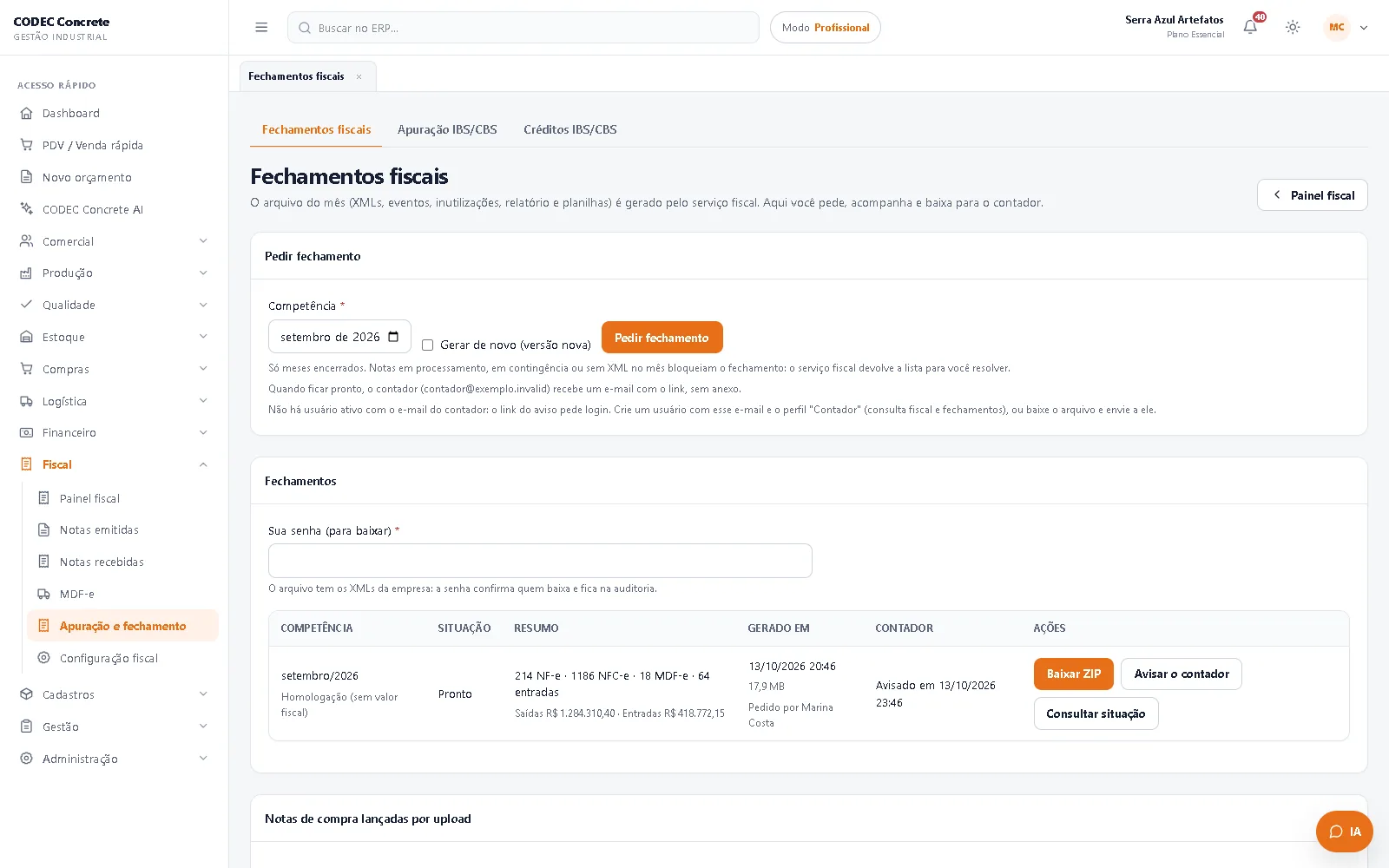
- Pedir fechamento: escolha a competência (só meses encerrados) e clique em Pedir fechamento. Se houver nota em processamento, em contingência ou sem XML no mês, o fechamento fica Bloqueado por pendências, com a lista para resolver; depois, Pedir de novo.
- Pronto: você recebe um aviso. Se o e-mail do contador estiver nas Configurações fiscais, ele recebe um e-mail com o link (sem anexo). Avisar o contador manda de novo (desativado, com o motivo, quando o envio de e-mail não está configurado).
- Baixar ZIP: digite a sua senha uma vez, no alto da lista ("Sua senha (para baixar)"), e ela vale para o Baixar ZIP de qualquer linha. Cada download fica registrado. O arquivo de homologação leva "_HOMOLOGACAO" no nome.
- Desatualizado: um cancelamento, uma carta de correção ou outra nota registrada depois da geração marca o fechamento. Use Gerar nova versão (ou marque "Gerar de novo (versão nova)" ao pedir).
A lista mostra a situação (Na fila, Gerando, Pronto, Falhou, Bloqueado por pendências), o resumo (NF-e, NFC-e, MDF-e e entradas, com os valores), quem pediu e quando o contador foi avisado, com Consultar situação.
Notas de compra lançadas por upload: o registro fiscal da entrada é enviado depois da finalização; rascunhos não entram no fechamento. As entradas com falha de envio aparecem nesta tela, com Reenviar as notas pendentes.
O contador: o link do e-mail abre esta tela, que pede login. Crie para ele um usuário com o mesmo e-mail e o perfil-modelo Contador (consulta fiscal e fechamentos; não emite nem cancela). Sem usuário ativo com esse e-mail, as Configurações fiscais e esta tela avisam; nesse caso, baixe o arquivo e envie a ele.
10.14 Painel fiscal e alertas
O Painel fiscal (primeiro item de Notas fiscais, no Simples, e de Fiscal, no Profissional) mostra o que resolver agora.
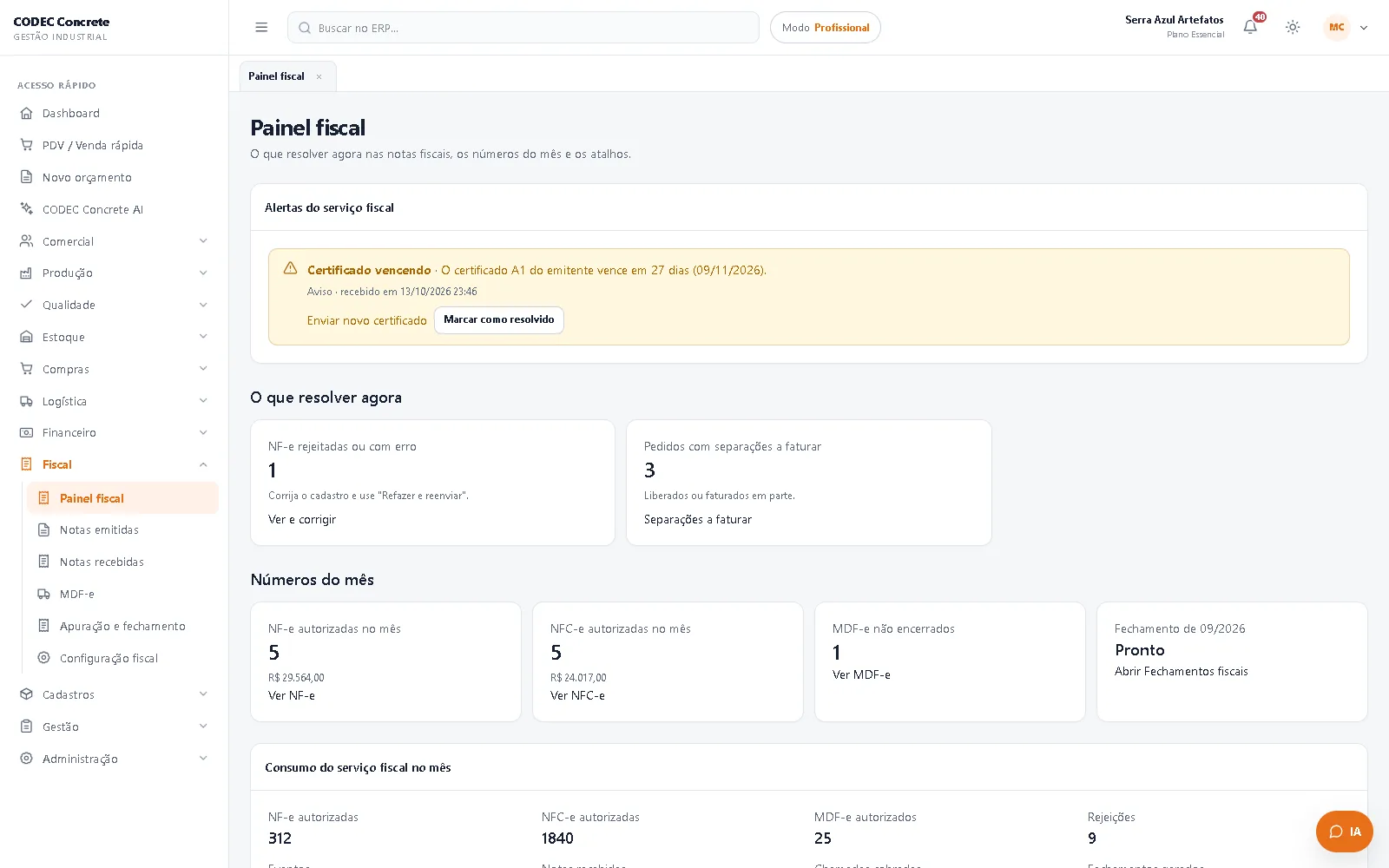
- Alertas do serviço fiscal, no topo: certificado vencendo ou vencido, sem crédito no serviço fiscal, emitente bloqueado, MDF-e aberto há muitos dias e retorno do serviço fiscal falhando. Cada um traz o link para resolver (Enviar novo certificado, Ver o diagnóstico, Encerrar MDF-e, Ver o serviço fiscal) e, para quem altera as configurações fiscais, Marcar como resolvido. O alerta também some sozinho quando a situação se normaliza (certificado novo enviado, nota autorizada, MDF-e encerrado...).
- O que resolver agora: só os cartões que têm algo — NF-e e NFC-e rejeitadas ou com erro (Ver e corrigir), notas paradas há mais de 15 minutos (Ver as paradas e Consultar situação em lote), notas paradas por falta de crédito, notas com falha nos efeitos, cancelamentos e cartas de correção em processamento, números descartados para inutilizar (Inutilizar números), pedidos com separações a faturar, remessas com o retorno vencido, MDF-e abertos há mais de 25 dias, notas recebidas perto do prazo de manifestação (Manifestar), e-mails de NF-e com falha, notas de compra não enviadas ao fechamento e o fechamento do mês anterior. Sem nada pendente, aparece "Nada a resolver agora". O link só aparece para quem pode abrir a tela de destino.
- Números do mês: NF-e e NFC-e autorizadas, MDF-e não encerrados e o fechamento; o consumo do serviço fiscal no mês (notas, rejeições, eventos, notas recebidas, fechamentos; só da sua empresa) e as notas por situação.
- Com o emissor externo, o painel avisa que a emissão pelo Concrete está desligada e mostra só as notas já registradas. Sem o servidor de e-mail configurado, avisa que as notas não vão aos clientes nem o aviso ao contador.
10.15 Confirmações de segurança
- Trocar o emissor ou o emitente, enviar o certificado ou o CSC e ligar ou desligar a aprovação da NF-e manual pedem a sua senha de login. A senha errada fica registrada na Auditoria e nada muda.
- Baixar o fechamento fiscal pede a sua senha; cada download fica registrado.
- Nota enviada uma vez só: dois cliques em Emitir (ou duas abas) não geram duas notas.
- E-mail da NF-e para outro endereço exige marcar a confirmação do envio fora do cadastro.
- Restauração de backup: as notas fiscais e tudo o que depende delas ficam como estão; o backup em que essas notas apontariam para registros que não existem é recusado, e a liberação da emissão depois da restauração é recusada enquanto houver nota viva sem o registro de origem.
11. Gestão
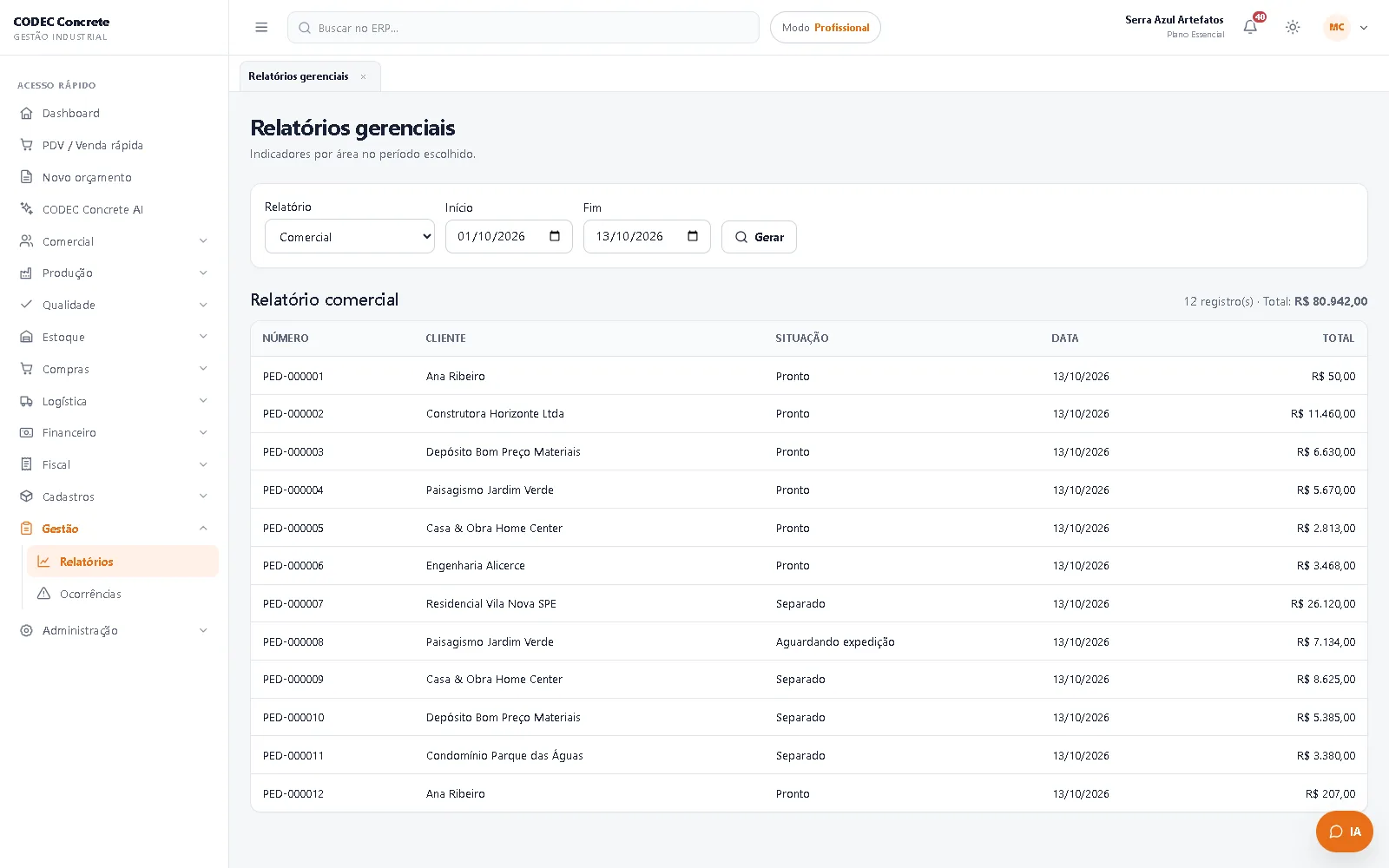
- Relatórios (seção Gestão, no Profissional; Relatórios, no Simples): escolha o relatório (Comercial, Produção, Estoque valorizado, Compras, Financeiro, Logística, Margem por família ou Inadimplência por atraso), o período (não usado no estoque e na inadimplência) e clique em Gerar. Aparecem só os relatórios que o seu perfil permite.
- Metas de vendas (Comissões → Metas de vendas, nos dois modos): meta do mês para a empresa e para cada vendedor, comparada com os pedidos confirmados (rascunhos e cancelados não contam), na base da comissão: produtos com desconto, sem frete, menos as devoluções decididas no mês. O dashboard mostra o percentual atingido.
- Período: escolha Mês, Trimestre ou Ano no topo da tela. As metas já cadastradas continuam mensais; metas de trimestre e de ano são cadastradas à parte e somam os pedidos do período inteiro (mesma regra do valor).
- Metas por quantidade: em "Nova meta por quantidade", escolha o vendedor (ou a empresa), o produto ou a família, a unidade da meta (m², peça, milheiro…) e a quantidade. O realizado soma as quantidades vendidas no período (pedidos confirmados, menos devoluções decididas), convertidas para a unidade da meta pelas conversões de unidade do cadastro. Produto sem conversão para a unidade não é aceito na meta por produto; na meta por família, ele fica fora da soma e a tela avisa.
- O vendedor vê só as próprias metas; o dashboard mostra o percentual das metas do mês, do trimestre e do ano, em valor e em quantidade.
- Formação de preço (Preços → Formação de preço, no Profissional; no Simples, use a busca):
- preço sugerido = custo ÷ (1 − impostos, despesas, comissão, cartão e margem);
- o custo vem da última OP com custo fechado; sem ela, da ficha técnica aprovada (só insumos) ou do custo-padrão do cadastro;
- a tela compara a margem atual com a desejada; marque os produtos e aplique o preço sugerido no cadastro ou numa tabela de preço (fica na Auditoria);
- um produto pode ter margem própria (cadastro do produto), que substitui a margem desejada.
- Indicadores (OEE) (Profissional, Custos e indicadores → Indicadores (OEE)): o OEE das máquinas e os indicadores da produção.
- Ocorrências (Gestão), Notificações (sino do topo) e Auditoria (Segurança e dados): ver os capítulos 8 e 2.
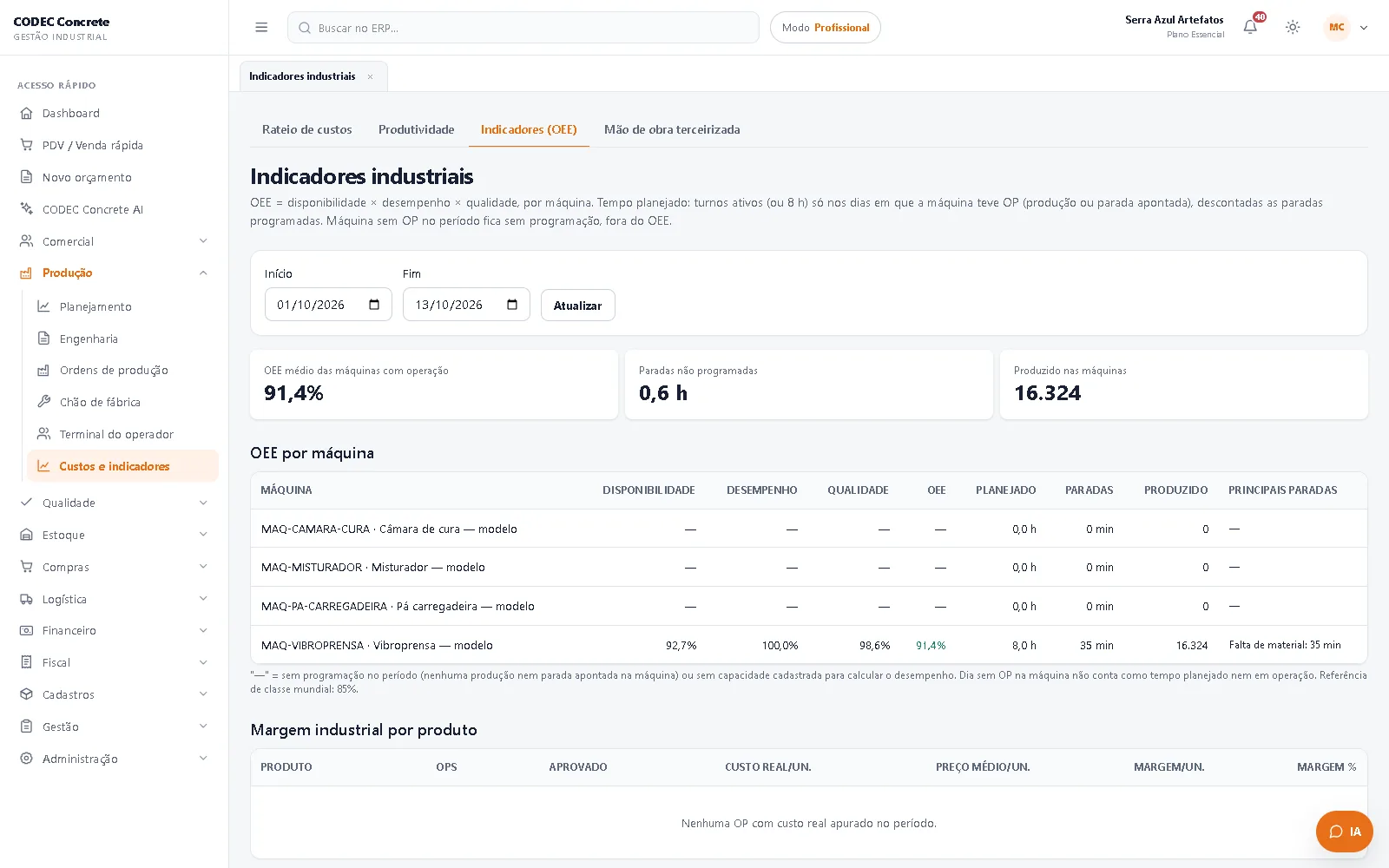
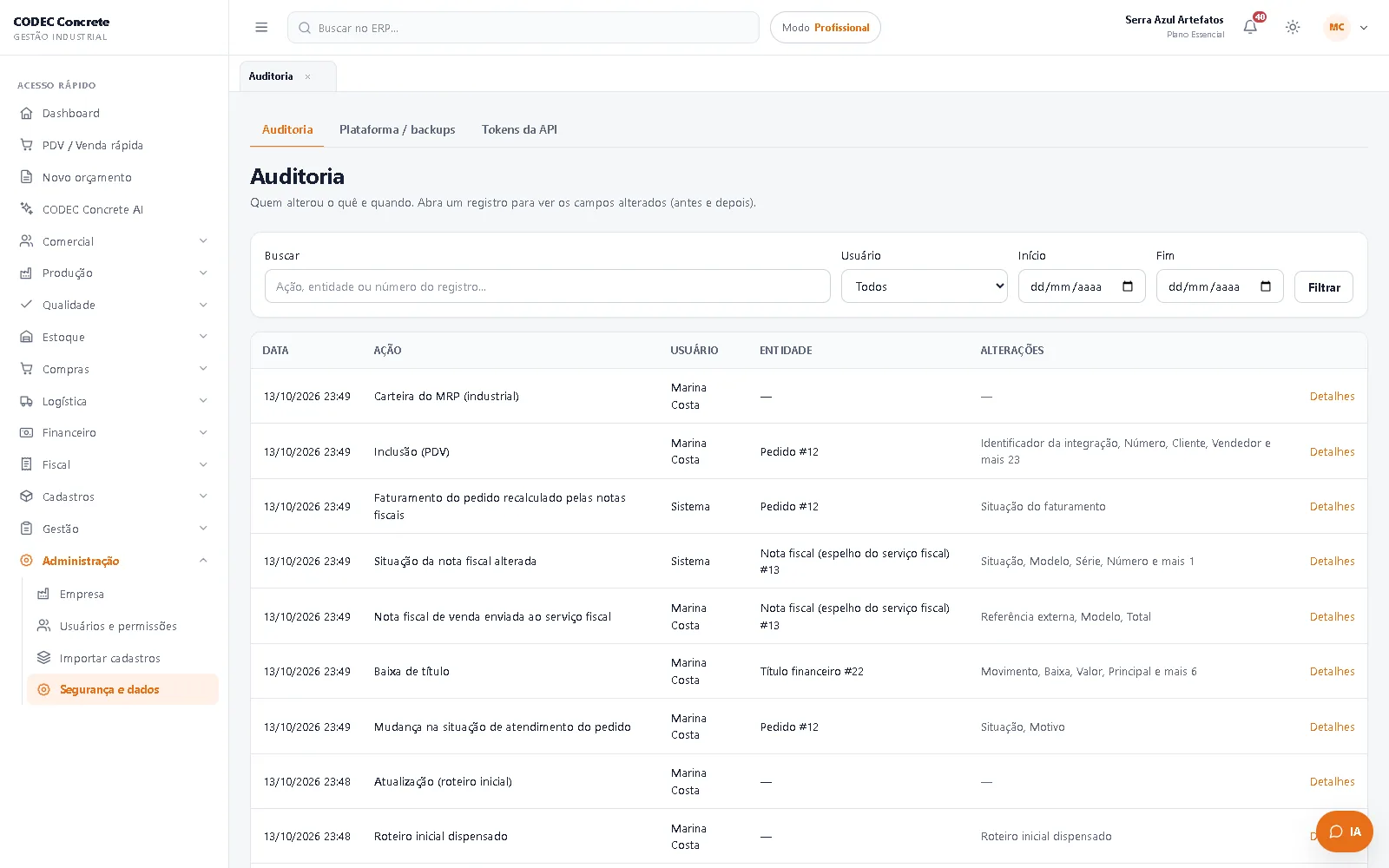
12. CODEC Concrete AI (assistente)
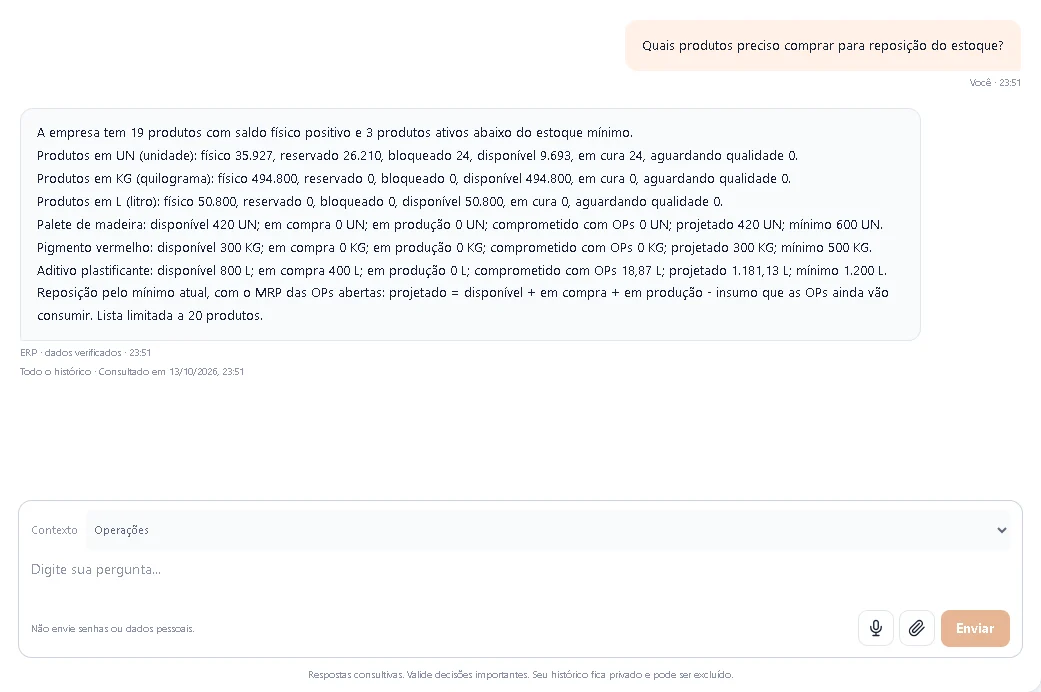
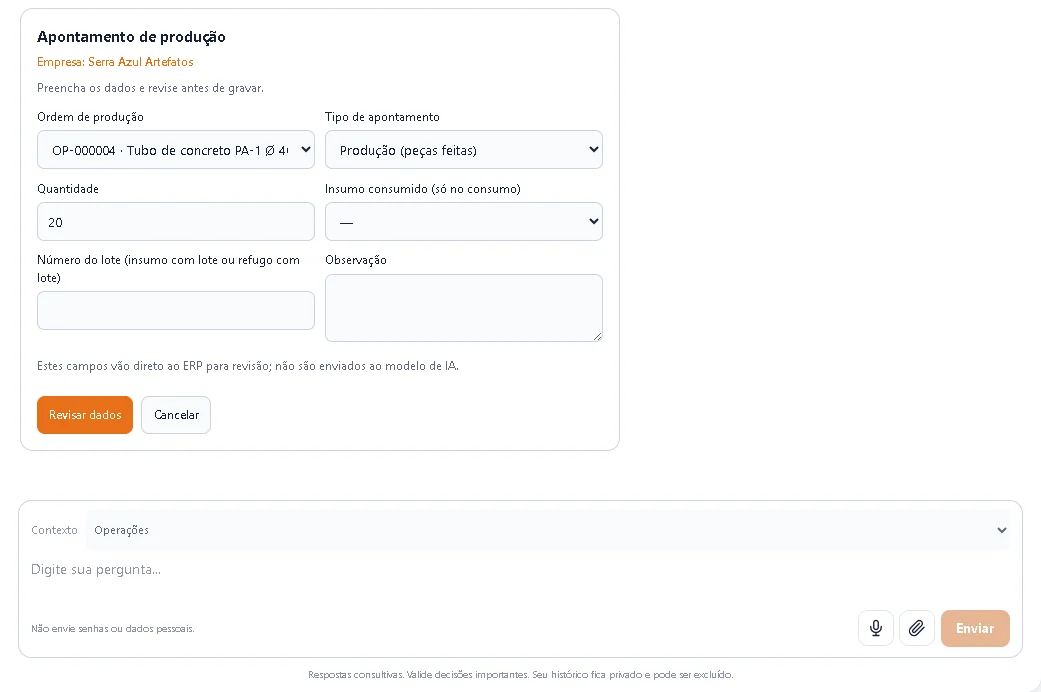
- Onde: botão do assistente, no canto da tela, ou CODEC Concrete AI no menu.
- Quem usa: o administrador concede a permissão "Assistente de IA" aos perfis que vão usar (os perfis-modelo vêm sem ela). O recurso depende do plano contratado: sem IA no plano, o botão e o menu não aparecem.
- Perguntas sobre os seus dados: "quanto vendi hoje?", "o que está atrasado no financeiro?", "o que preciso comprar?".
- Ações: aprovar pedido, liberar OP, apontar produção (produção, consumo de insumo ou refugo), registrar inspeção, ajustar e transferir estoque, lançar contas a pagar e a receber e dar baixa em títulos; também cadastrar cliente ou fornecedor, alterar o cliente e criar ou alterar um pedido em rascunho.
- Antes de gravar, o assistente sempre mostra um resumo para você conferir e confirmar.
- Apontamento pelo chat: cite a OP e a quantidade, por exemplo "Apontar produção de 800 peças na OP-000001", e o formulário já abre com a OP e a quantidade. Se a OP não existir, estiver concluída ou cancelada, ou estiver em Qualidade (todo o planejado já foi produzido e os lotes aguardam a cura ou a inspeção), ou se a quantidade passar do que falta produzir, o assistente explica o motivo e o que fazer, sem abrir o formulário.
- Se os dados mudaram nesse meio-tempo, ele pede para revisar de novo.
- Permissões: ele só faz o que o seu perfil permite.
- Anexos: PDF, JPG ou PNG de até 10 MB. O arquivo fica no ERP e não é enviado à IA.
- Ditado por voz:
- Pede a sua autorização antes de usar o microfone. Para revogar, use o link "Revogar".
- Funciona no Chrome e no Edge (o botão some no navegador sem reconhecimento de voz). No Firefox, use Win + H, a digitação por voz do Windows.
- Histórico: fica privado e pode ser excluído por você.
- Cuidado: as respostas são consultivas, então valide as decisões importantes. Não envie senhas nem dados pessoais.
13. Dúvidas frequentes
Gerais
- "Não acho a tela": ela pode estar numa aba da página-mãe (no topo da tela); use a busca do topo, que acha também as abas, ou troque para o modo Profissional. Se mesmo assim não aparecer, falta permissão.
- "A OP não baixou insumos": a batelada (Chão de fábrica e Terminal) baixa a dosagem real. No apontamento de "Produção realizada", a caixa "Baixar insumos pela ficha técnica" (marcada por padrão) baixa os insumos da ficha da OP; se ela foi desmarcada, lance o consumo manualmente. OP sem ficha técnica aprovada não tem o que baixar.
- "Não consigo finalizar a venda" ("O caixa … está fechado. Abra o caixa para finalizar vendas."): abra o caixa do dia, no próprio PDV ou em Caixa.
- "A venda a prazo foi recusada": o cliente está com crédito bloqueado (atraso ou bloqueio do financeiro) ou o valor a prazo ficou acima do limite de crédito disponível. Receba à vista ou peça a liberação ao financeiro.
- "Meu pedido não gerou comissão": confira se há vendedor no pedido e percentual no cadastro do vendedor. Na base "valor recebido", a comissão só nasce quando o cliente paga.
- "Esqueci a senha e o e-mail não chegou": confira a caixa de spam. O e-mail vem de "CODEC Concrete", em português. Se não chegar, peça ao administrador para redefinir a senha.
- "Fui desconectado" ("Sua conta foi acessada em outro dispositivo"): alguém entrou com o seu usuário em outro lugar (sessão única). Troque a senha se não foi você.
Notas fiscais
- "Emitir NF-e não envia para a SEFAZ": a empresa está com o Emissor externo: o botão só registra que a nota foi emitida em outro programa. Para emitir pelo Concrete, a empresa precisa do Serviço fiscal CODEC (capítulo 10.2); aí a NF-e sai pelo quadro Faturamento fiscal do pedido.
- "A nota foi rejeitada": abra a nota (no pedido, no PDV ou na lista) e leia o motivo. Corrija o cadastro indicado pelo link Corrigir e use Refazer e reenviar (mesmo número). Se a nota não vai mais ser usada, descarte-a com motivo e inutilize o número (capítulo 10.5).
- "Número já usado na SEFAZ" (539) ou "já inutilizado" (206): a série continua de onde o sistema anterior parou. Ajuste o próximo número em Configurações fiscais → Séries e numeração, descarte a nota (não há o que inutilizar) e emita de novo.
- "A nota está parada por falta de crédito": o serviço fiscal reenvia sozinho quando o crédito voltar. Não emita outra nota para a mesma venda; fale com o suporte da CODEC.
- "A nota está na fila há muito tempo": use Consultar situação; se aparecer "Envio pendente", Reenviar (não duplica). O Painel fiscal lista as notas paradas há mais de 15 minutos.
- "O certificado está vencendo": o Painel fiscal e o Pronto para emitir? avisam 30 dias antes. Renove com a certificadora e envie o arquivo novo em Configurações fiscais → Certificado digital A1. Com o certificado vencido, nenhuma nota sai.
- "A NFC-e voltou com data e hora atrasadas" (704): use Refazer e reenviar: a nota sai de novo com a hora atual.
- "A NFC-e ficou em processamento e o cliente já foi embora": a venda e o caixa estão gravados. Quando a nota for autorizada, reimprima o DANFCE no quadro da venda ou na tela NFC-e. Se ela for rejeitada, aparece em NFC-e → Pendências.
- "O cliente quer NF-e em vez da NFC-e": dentro do prazo de cancelamento (em geral 30 minutos), use Trocar NFC-e por NF-e. Depois, fale com o contador (capítulo 10.8).
- "Não consigo cancelar a NF-e": o cancelamento vale até 24 horas da autorização e antes de a mercadoria sair. Depois, registre a devolução do cliente e emita a NF-e de devolução.
- "A carga não despacha": veja o quadro "Falta para despachar" na tela da carga. Em geral falta a NF-e autorizada de algum pedido ou o MDF-e autorizado. Corrija as pendências do bloco MDF-e e use Emitir MDF-e; com o MDF-e rejeitado, corrija na carga e emita de novo (mesmo número).
- "O MDF-e da viagem anterior está aberto": encerre-o na tela MDF-e (Encerrar MDF-e). Com MDF-e aberto há mais de 30 dias, a SEFAZ não aceita MDF-e novo.
- "A nota de teste saiu sem valor fiscal": a empresa está em homologação. Depois da nota de teste conferida, peça ao suporte da CODEC a passagem para produção.
- "O fechamento do mês ficou bloqueado": há nota em processamento, em contingência ou sem XML no mês. Resolva as notas listadas e use Pedir de novo.